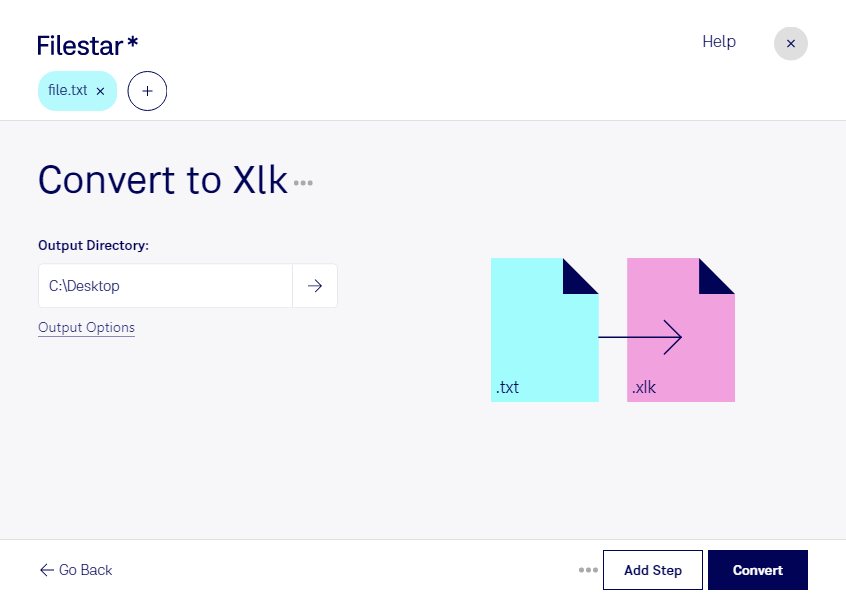
Wenn du txt in xlk umwandeln möchtest, kommt es nicht nur auf die Dateiendung an. Eine txt-Datei enthält einfachen Text, beispielsweise Messwerte, Exportdaten oder durch Tabulatoren getrennte Listen. Eine xlk-Datei ist dagegen eine Microsoft Excel-Sicherungsdatei: Sie dient zur Sicherung einer Arbeitsmappe und ist kein gewöhnliches Austauschformat für Textdaten. Das bloße Umbenennen der Dateiendung erzeugt deshalb keine gültige Excel-Sicherung.
Für einen zuverlässigen Arbeitsablauf müssen deine Textdaten zunächst korrekt in eine Tabellenstruktur übernommen werden. Dabei sind Trennzeichen, Zeichencodierung und die Zuordnung zu Spalten entscheidend. Die Sicherungsdatei entsteht anschließend über die entsprechende Sicherungsfunktion von Microsoft Excel. Prüfe deshalb vorab, ob ein passender Skill in Filestar deinen gewünschten Verarbeitungsschritt unterstützt; eine direkte Konvertierung von txt nach xlk solltest du nicht voraussetzen.
Beruflich kann dieser Ablauf beispielsweise im Controlling hilfreich sein, wenn du Textauszüge aus Buchhaltungssystemen für Auswertungen vorbereitest. Auch in der Logistik lassen sich Bestandslisten weiterverarbeiten, während technische Teams Messprotokolle in Tabellen übernehmen und die daraus erstellten Arbeitsmappen sichern können.
Filestar läuft auf Windows und macOS und unterstützt die Stapelverarbeitung. Mit passenden Skills kannst du mehrere Dateien gemeinsam bearbeiten, statt jeden Verarbeitungsschritt einzeln auszuführen. Das spart bei wiederkehrenden Datenexporten Zeit und erleichtert einheitliche Abläufe.
Die lokale Verarbeitung auf deinem Computer reduziert zudem das Risiko, vertrauliche Inhalte an einen externen Cloud-Dienst weiterzugeben. Kundenlisten, Finanzdaten und interne Protokolle müssen für lokale Verarbeitungsschritte nicht hochgeladen werden. Zugriffsrechte und die Sicherheit deines Rechners bleiben dabei wichtig.
Du möchtest klären, welcher Ablauf zu deinen Textdateien und Excel-Sicherungen passt? Kontaktiere uns mit deinem Anwendungsfall und den gewünschten Verarbeitungsschritten.