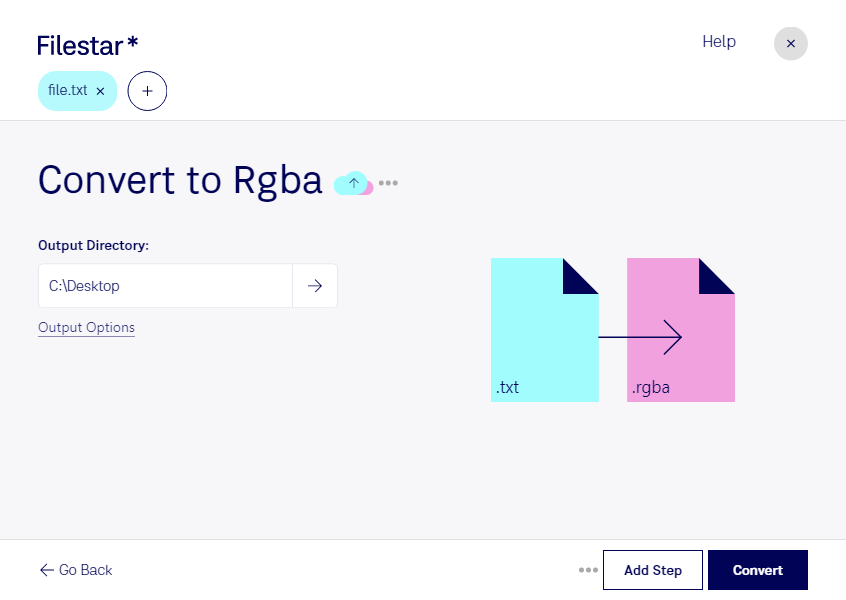
Wenn du txt in rgba umwandeln möchtest, wechselst du von einer Textdatei zu einem Rasterbild. Mit Filestar erledigst du diese Konvertierung lokal auf deinem Computer – unter Windows und macOS. Das ist praktisch, wenn du Textinhalte für einen bildbasierten Arbeitsablauf aufbereiten möchtest.
Während txt unformatierten Text speichert, enthält eine RGB-Bitmap im rgba-Format Pixelinformationen mit Rot-, Grün-, Blau- und Alphakanal. Der Alphakanal kann Transparenz abbilden. Wichtig für deinen Workflow: Im Rasterbild ist der Text nicht mehr wie in einer Textdatei direkt bearbeitbar. Bewahre deshalb die ursprüngliche txt-Datei auf, wenn du Inhalte später ändern möchtest.
Die Umwandlung kann beispielsweise in der Softwareentwicklung sinnvoll sein, wenn Textinhalte als Bildressourcen für Oberflächen oder Tests benötigt werden. Auch bei der Erstellung von Beschriftungen für Visualisierungen oder bei der Vorbereitung grafischer Elemente für technische Anwendungen kann ein solcher Formatwechsel helfen. Prüfe vorab, ob deine Zielanwendung rgba unterstützt und welche Anforderungen sie an Bildabmessungen und Pixeldaten stellt.
Für wiederkehrende Aufgaben musst du nicht jede Datei einzeln verarbeiten. Filestar unterstützt die Stapelverarbeitung, sodass du mehrere Textdateien gemeinsam konvertieren kannst. Das spart manuelle Arbeit und erleichtert die Verarbeitung größerer Dateibestände mit denselben Einstellungen.
Die lokale Verarbeitung ist besonders bei vertraulichen Texten ein Vorteil: Für die Konvertierung müssen deine Dateien nicht an einen Cloud-Konverter übertragen werden. Dadurch entfallen zusätzliche Übertragungs- und Speicherorte bei einem externen Dienst, und du behältst mehr Kontrolle über deine Daten. Der Schutz deines Computers und passende Zugriffsrechte bleiben dabei wichtig.
Du möchtest prüfen, ob die Umwandlung für deinen konkreten Arbeitsablauf geeignet ist? Kontaktiere uns mit deinen Anforderungen und Fragen zu Filestar.