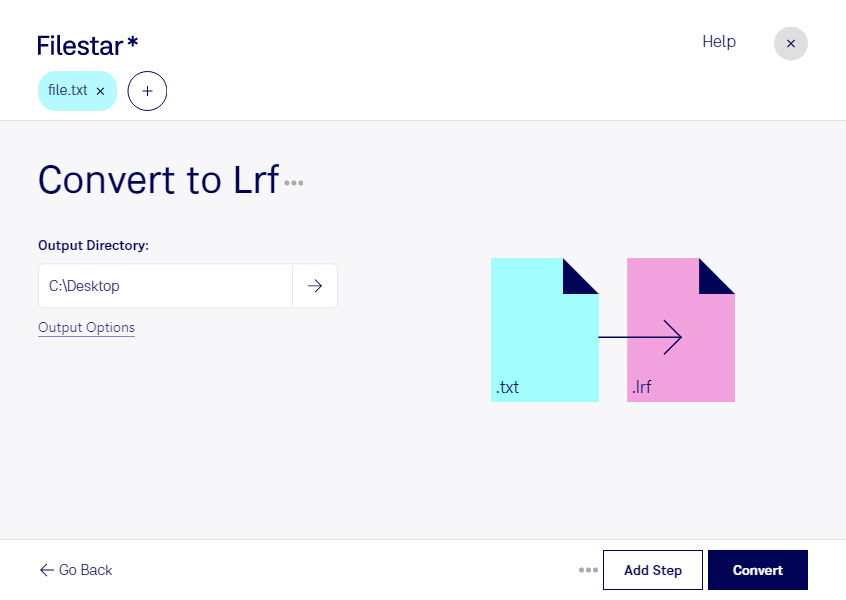
Wenn du txt in lrf umwandeln möchtest, machst du aus einer einfachen Textdatei ein BroadBand-E-Book für kompatible Lesegeräte. Das lrf-Format ist vor allem mit älteren Sony Readern verbunden. Filestar hilft dir, deine Texte für diese Geräte bereitzustellen – direkt auf deinem Computer unter Windows und macOS.
Eine txt-Datei enthält reinen Text, aber keine aufwendigen Formatierungen wie eingebettete Bilder oder individuell gestaltete Seitenlayouts. Die Umwandlung in lrf eignet sich deshalb besonders für Manuskripte, Notizen und andere textbasierte Dokumente. Prüfe vorab, ob dein E-Book-Reader lrf unterstützt: Nicht jedes aktuelle Gerät kann dieses ältere Format öffnen.
Für Autoren und Lektoren kann die Konvertierung nützlich sein, wenn sie Textentwürfe auf einem vorhandenen Sony Reader lesen und prüfen möchten. Auch in Verlagen oder Bildungseinrichtungen lassen sich beispielsweise gemeinfreie Texte und Unterrichtsmaterialien für kompatible Geräte aufbereiten. Mit der Stapelverarbeitung von Filestar wandelst du mehrere txt-Dateien in einem Durchgang um, statt jedes Dokument einzeln zu bearbeiten. Das spart wiederkehrende Arbeit, besonders bei umfangreichen Textsammlungen.
Filestar verarbeitet deine Dateien lokal, statt sie zur Konvertierung auf einen Cloud-Server hochzuladen. Unveröffentlichte Manuskripte, interne Unterlagen oder persönliche Notizen müssen dadurch nicht an einen externen Konvertierungsdienst übertragen werden. So reduzierst du Risiken durch zusätzliche Datenübertragungen und fremde Speicherorte. Für vertrauliche Inhalte bleiben außerdem die Zugriffsrechte und Sicherheitsmaßnahmen auf deinem eigenen Rechner wichtig.
Du möchtest mehrere Textdateien für einen bestimmten Reader vorbereiten oder hast Fragen zu deinem Arbeitsablauf? Melde dich bei uns – wir unterstützen dich bei der Auswahl der passenden Verarbeitung mit Filestar.