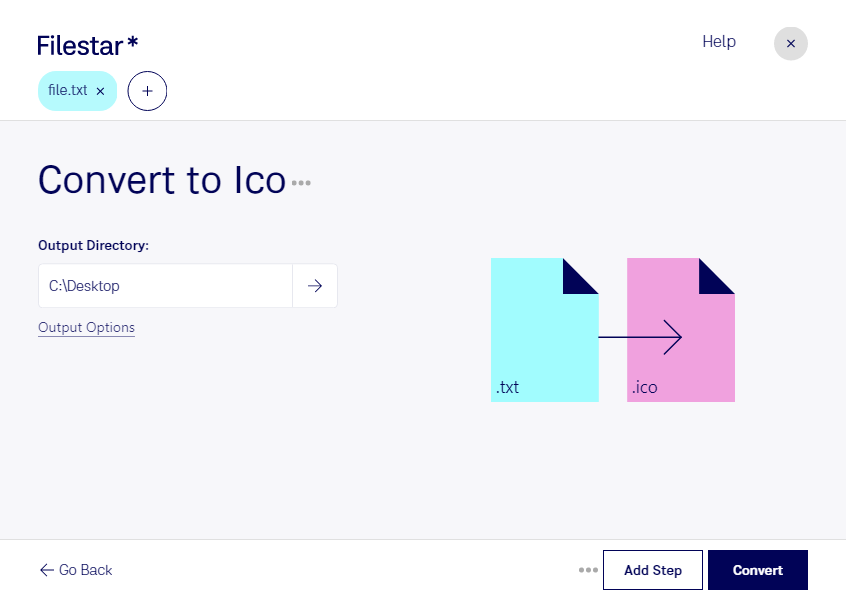
Wenn du txt in ico umwandeln möchtest, wechselst du von einer Textdatei zu einer Windows-Symboldatei. Dabei wird aus einem Dokument ein Rasterbild: Der Text ist im Ergebnis nicht mehr als Text bearbeitbar. Filestar unterstützt dich bei der Dateiverarbeitung direkt auf deinem Computer und ist für Windows und macOS verfügbar.
Eine solche Umwandlung kann beispielsweise in der Softwareentwicklung, im IT-Support oder bei der Gestaltung interner Anwendungen nützlich sein. Kurze Bezeichnungen aus txt-Dateien können als Grundlage für textbasierte Symbole dienen, etwa zur Kennzeichnung von Werkzeugen oder Verknüpfungen. Für umfangreiche Dokumente ist ico dagegen nicht geeignet: Symbole werden meist klein angezeigt, sodass längere Texte kaum lesbar bleiben. Prüfe deshalb, ob dein Inhalt auch in der vorgesehenen Symbolgröße verständlich ist.
Wenn du mehrere Dateien verarbeiten möchtest, bietet Filestar Stapelverarbeitung. So musst du wiederkehrende Arbeitsschritte nicht für jede Datei einzeln ausführen. Das ist besonders praktisch, wenn du viele gleichartig aufgebaute Textdateien vorbereitest. Teste die Umwandlung zunächst mit einer Beispieldatei und kontrolliere das Ergebnis, bevor du den gesamten Bestand verarbeitest.
Filestar ist eine Desktop-Anwendung und kein Online-Konverter. Bei der lokalen Verarbeitung müssen deine Dateien nicht zur Umwandlung auf einen fremden Server hochgeladen werden. Das reduziert die Weitergabe vertraulicher Inhalte und hilft dir, die Kontrolle über interne Bezeichnungen oder Projektinformationen zu behalten. Wie sicher deine Daten insgesamt sind, hängt allerdings auch vom Schutz deines Computers und deinen Zugriffsrechten ab.
Du möchtest wissen, ob die Umwandlung für deine Textdateien und den geplanten Einsatz passt? Melde dich bei uns und beschreibe deinen Anwendungsfall.