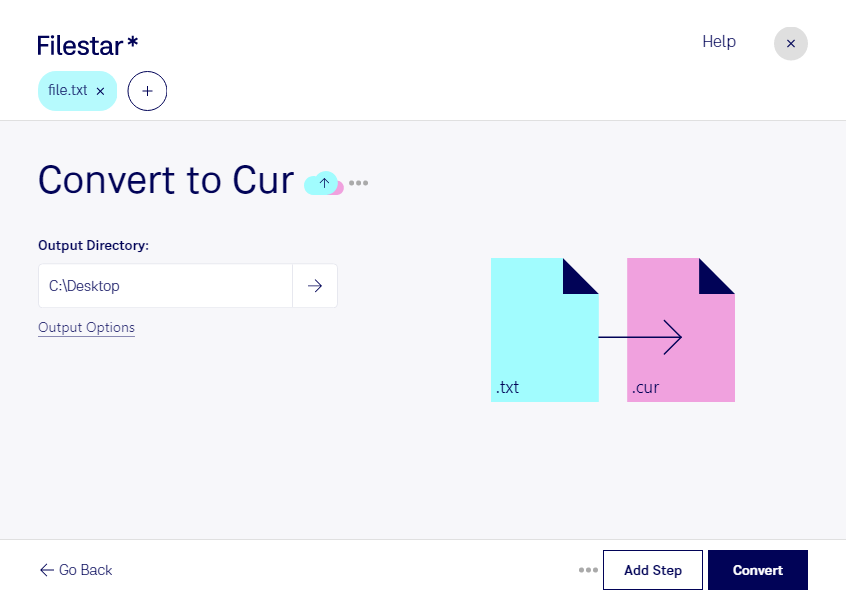
Wenn du txt in cur umwandeln möchtest, wechselst du von einer Textdatei zu einem Windows-Cursor. Dabei unterscheiden sich die Formate grundlegend: txt speichert unformatierten Text, während cur eine grafische Darstellung samt Cursor-Hotspot enthält. Dieser legt fest, welcher Punkt des Mauszeigers beim Klicken aktiv ist. Eine reine Änderung der Dateiendung erzeugt deshalb keinen funktionierenden Cursor.
Für ein brauchbares Ergebnis muss feststehen, wie die Textinhalte grafisch umgesetzt werden sollen. Prüfe daher vor der Verarbeitung größerer Mengen, ob der passende Skill deine Ausgangsdatei unterstützt und das Ergebnis deinen Anforderungen entspricht. Entscheidend sind insbesondere Lesbarkeit, Abmessungen und die Position des Hotspots.
Interessant ist dieser Workflow beispielsweise für Softwareentwickler, die individuelle Mauszeiger für Windows-Anwendungen vorbereiten, oder für UI-Designer, die Cursorvarianten für Bedienkonzepte testen. Auch bei internen Schulungsanwendungen können klar erkennbare, auf bestimmte Aktionen abgestimmte Cursor hilfreich sein. Textbasierte Ausgangsdaten benötigen dafür allerdings eine geeignete grafische Aufbereitung.
Filestar läuft auf Windows und macOS und unterstützt die Stapelverarbeitung. Statt Dateien einzeln zu bearbeiten, kannst du mehrere geeignete Ausgangsdateien gemeinsam verarbeiten. Ein Test mit wenigen Dateien hilft dir, die Einstellungen zu prüfen, bevor du einen größeren Auftrag startest. Das cur-Format selbst ist für Windows-Cursor vorgesehen.
Bei lokaler Verarbeitung bleiben deine Dateien auf deinem Computer und müssen nicht an einen Cloud-Dienst übertragen werden. Das reduziert die Weitergabe vertraulicher Inhalte – etwa aus unveröffentlichten Softwareprojekten. Wie sicher die Dateien dort sind, hängt zusätzlich von deinen Zugriffsrechten und Schutzmaßnahmen ab.
Du möchtest klären, ob deine txt-Dateien für diesen Ablauf geeignet sind? Kontaktiere uns mit einer Beschreibung deiner Ausgangsdaten und des gewünschten Cursors.