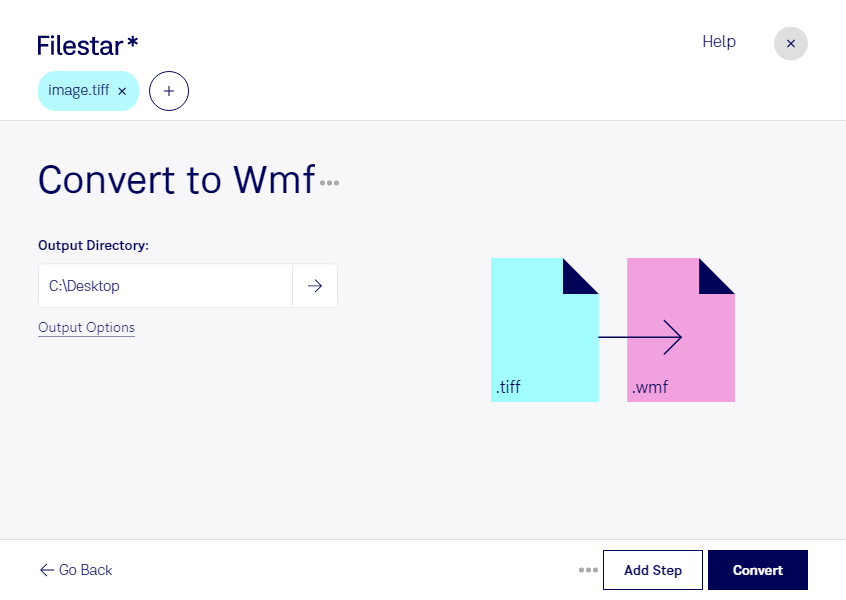
Wenn du tiff in wmf umwandeln möchtest, unterstützt dich Filestar bei der Vorbereitung deiner Bilddateien für Anwendungen und Arbeitsabläufe, die das wmf-Format benötigen. Die Software läuft auf Windows und macOS und verarbeitet deine Dateien direkt auf deinem Computer.
tiff steht für Tagged Image File Format und speichert Rasterbilder, beispielsweise hochauflösende Scans, Fotos oder Druckvorlagen. wmf ist eine Windows-Metadatei und wird als Vektorbildformat eingeordnet. Wichtig für deine Entscheidung: Eine wmf-Datei kann auch Rasterbilddaten enthalten. Durch den Formatwechsel werden die Pixel eines tiff-Bildes daher nicht automatisch in frei skalierbare Vektorpfade umgewandelt.
Nützlich ist die Konvertierung beispielsweise in der technischen Dokumentation, wenn gescannte Abbildungen in ältere Windows-Anwendungen eingebunden werden sollen, die wmf voraussetzen. Auch in der Büroorganisation oder im Grafikbereich kann sie helfen, vorhandenes Bildmaterial für bestehende Dokumentvorlagen und ältere Layoutsysteme aufzubereiten. Prüfe dabei, welche Anforderungen deine Zielanwendung an die Datei stellt.
Mit der Stapelverarbeitung von Filestar kannst du mehrere tiff-Dateien in einem Durchgang umwandeln. Das erspart dir wiederholte Einzelschritte und erleichtert die Bearbeitung größerer Bildbestände. Der passende Skill bündelt die Konvertierung in einem wiederverwendbaren Arbeitsablauf.
Gerade bei vertraulichen Bauplänen, internen Unterlagen oder Kundendokumenten ist lokale Verarbeitung ein Vorteil: Du musst die Dateien zur Konvertierung nicht an einen Cloud-Dienst übertragen. Dadurch entfallen zusätzliche Übertragungswege und die Ablage bei einem externen Anbieter. Die Kontrolle über Speicherort, Zugriffsrechte und anschließende Löschung bleibt bei dir.
Du möchtest wissen, ob die Umwandlung für deine Dateien und deine Zielanwendung geeignet ist? Kontaktiere uns und beschreibe deinen Anwendungsfall.