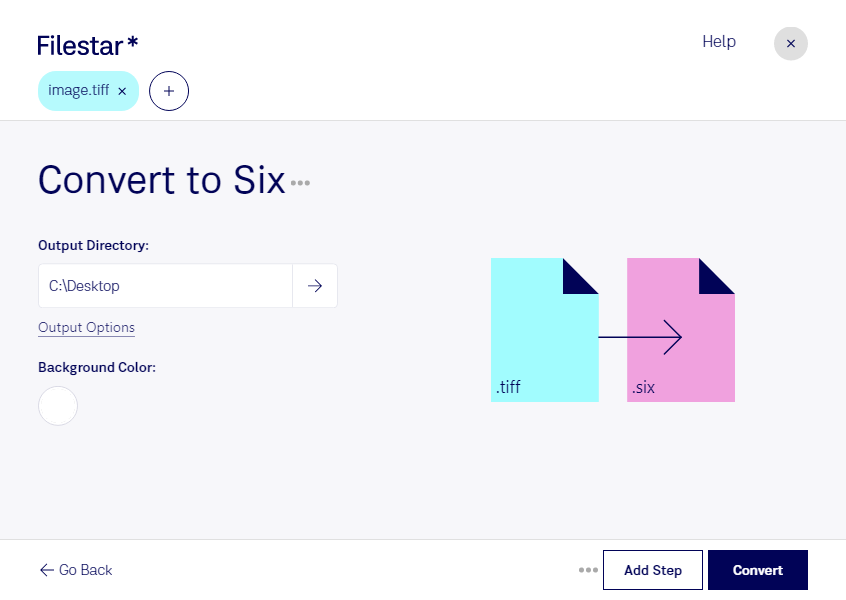
Wenn du tiff in six umwandeln möchtest, bringst du Rasterbilder in ein Format für die Darstellung in SIXEL-fähigen Terminals. Mit Filestar konvertierst du deine Dateien direkt auf deinem Computer – unter Windows und macOS.
Das Tagged Image File Format (tiff) wird häufig für Scans, hochwertige Bilddaten und digitale Archive verwendet. Das DEC SIXEL-Grafikformat (six) beschreibt Rasterbilder mithilfe von Steuersequenzen, die kompatible Terminals als Grafik anzeigen können. Die Umwandlung ist daher besonders dann sinnvoll, wenn du vorhandene Bilddateien in eine terminalbasierte Arbeitsumgebung einbinden möchtest.
Für Entwickler und Systemadministratoren kann das beispielsweise hilfreich sein, um Testbilder oder technische Abbildungen direkt im Terminal zu betrachten. In wissenschaftlichen Arbeitsabläufen lassen sich als tiff gespeicherte Diagramme und Visualisierungen für eine SIXEL-kompatible Umgebung aufbereiten. Voraussetzung für die Anzeige ist jeweils ein Terminal mit SIXEL-Unterstützung.
Filestar unterstützt auch die Stapelverarbeitung: Statt jede Datei einzeln umzuwandeln, kannst du mehrere tiff-Dateien gemeinsam verarbeiten. Das spart wiederkehrende Arbeit, etwa bei Bildserien aus Messungen oder umfangreichen Scanbeständen. Prüfe bei der Ausgabe, ob Auflösung und Farbdarstellung für deinen Einsatzzweck passen. Für die langfristige Archivierung hochwertiger Bilddaten solltest du die tiff-Originale behalten.
Die Verarbeitung erfolgt lokal statt über einen Online-Konverter. Deine Bilder müssen dafür nicht auf einen fremden Server hochgeladen werden. So vermeidest du zusätzliche Risiken durch die Übertragung und Speicherung bei einem Cloud-Anbieter und behältst die Kontrolle über vertrauliche Scans, interne Abbildungen oder unveröffentlichte Forschungsergebnisse.
Du möchtest wissen, wie Filestar zu deinem Dateiworkflow passt? Kontaktiere uns und beschreibe kurz, welche Bilder du verarbeiten möchtest.