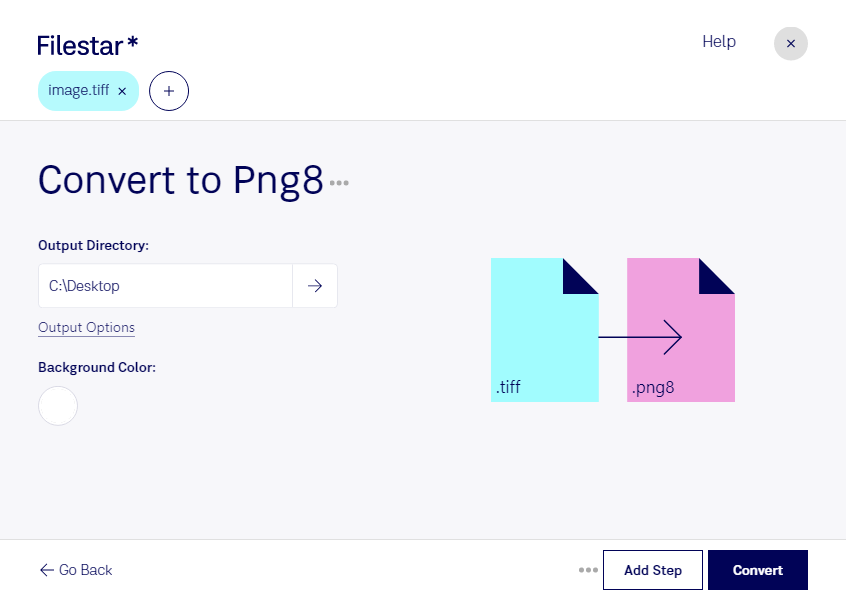
Wenn du tiff in png8 umwandeln möchtest, hilft dir Filestar dabei, umfangreiche Rasterbilder für kompakte, digitale Anwendungen aufzubereiten. Die Software läuft auf Windows und macOS und verarbeitet deine Dateien direkt auf deinem Computer – nicht als Online-Konverter.
tiff (Tagged Image File Format) wird häufig für hochwertige Scans, Druckvorlagen und Bildarchive genutzt. png8 (Portable Network Graphic) ist ebenfalls ein Rasterbildformat, arbeitet jedoch mit einer Farbpalette von maximal 256 Farben. Das eignet sich besonders für Logos, Symbole, Diagramme und Illustrationen mit wenigen Farbabstufungen. Je nach Ausgangsbild können dadurch deutlich kleinere Dateien entstehen.
Für Webdesigner ist die Umwandlung beispielsweise sinnvoll, wenn Grafiken aus tiff-Vorlagen für eine Website vorbereitet werden sollen. Marketingteams können einfache Markenillustrationen für digitale Inhalte aufbereiten. Auch bei gescannten Dokumenten mit klaren Linien und wenigen Farben kann png8 eine passende Wahl sein. Bei Fotos oder feinen Farbverläufen kann die reduzierte Farbpalette allerdings sichtbare Qualitätsverluste verursachen. Bewahre deshalb deine tiff-Originale auf.
Mit der Stapelverarbeitung von Filestar musst du nicht jede Datei einzeln konvertieren. Du kannst mehrere Bilder gemeinsam verarbeiten und sparst damit Zeit bei wiederkehrenden Aufgaben – etwa beim Aufbereiten einer ganzen Sammlung von Produktgrafiken.
Die lokale Verarbeitung bietet dir mehr Kontrolle über vertrauliche Inhalte: Für die Konvertierung müssen deine Bilder nicht an einen Cloud-Konverter übertragen werden. So vermeidest du zusätzliche Risiken durch die Übertragung und Speicherung bei einem externen Anbieter. Das ist besonders relevant für unveröffentlichte Entwürfe, Kundenunterlagen oder interne Dokumente. Die Sicherheit deines Computers bleibt dabei weiterhin wichtig.
Du möchtest prüfen, ob png8 zu deinen Vorlagen passt oder wie du größere Dateimengen mit Filestar verarbeitest? Kontaktiere uns – wir unterstützen dich bei der Auswahl des passenden Workflows.