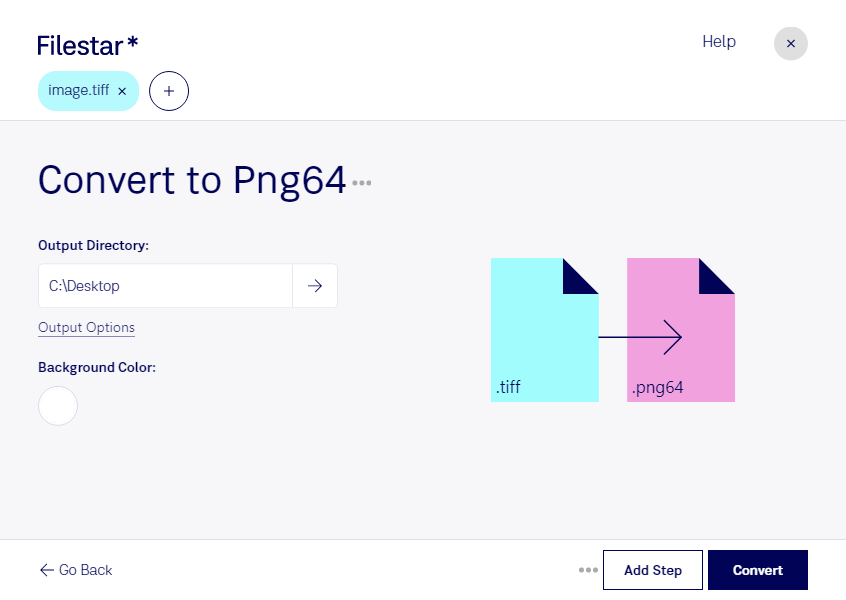
Wenn du tiff in png64 umwandeln möchtest, bietet dir Filestar einen direkten Workflow auf deinem Computer. Die Software läuft auf Windows und macOS und verarbeitet sowohl einzelne Bilder als auch ganze Dateisammlungen. So kannst du wiederkehrende Konvertierungen bündeln, statt jede Datei einzeln zu bearbeiten.
tiff steht für Tagged Image File Format und wird häufig für hochwertige Scans, Fotografien und Druckvorlagen verwendet. png64 ist eine Variante des Rasterbildformats Portable Network Graphic mit 16 Bit pro Farbkanal und einem zusätzlichen Alphakanal – insgesamt 64 Bit pro Pixel. Das ermöglicht feine Farbabstufungen und differenzierte Transparenz. Die verlustfreie PNG-Kompression vermeidet zusätzliche Kompressionsartefakte; welche Bildinformationen erhalten bleiben, hängt allerdings auch von der Ausgangsdatei und ihren Eigenschaften ab. Eine höhere Bittiefe ergänzt keine Details, die im Original fehlen.
Besonders in der Fotografie, Bildretusche und Medienproduktion kann diese Umwandlung sinnvoll sein. Du kannst beispielsweise hochauflösende tiff-Aufnahmen für einen Workflow vorbereiten, der PNG-Dateien mit 16-Bit-Farbkanälen unterstützt. Auch bei digitalisierten Kunstwerken oder freigestellten Produktbildern kann png64 eine passende Wahl sein. Prüfe vorab, ob deine Zielanwendung diese Variante unterstützt: Für einfache Webgrafiken ist häufig eine geringere Bittiefe ausreichend.
Mit der Stapelverarbeitung von Filestar wandelst du mehrere tiff-Dateien in einem Arbeitsgang um. Das reduziert manuelle Arbeit und erleichtert die Verarbeitung größerer Bildbestände, etwa aus Fotoshootings oder Scanprojekten.
Die Konvertierung erfolgt lokal auf deinem Rechner, nicht über einen Online-Konverter. Deine Bilder müssen dafür nicht auf fremde Server hochgeladen werden. Das reduziert Risiken durch die Übertragung und externe Speicherung – besonders bei unveröffentlichten Motiven, Kundendaten oder vertraulichen Dokumenten. Die Sicherheit deines Computers und deiner lokalen Zugriffsrechte bleibt dabei wichtig.
Du möchtest klären, ob Filestar zu deinen Bilddateien und Arbeitsabläufen passt? Kontaktiere uns mit deinen Anforderungen.