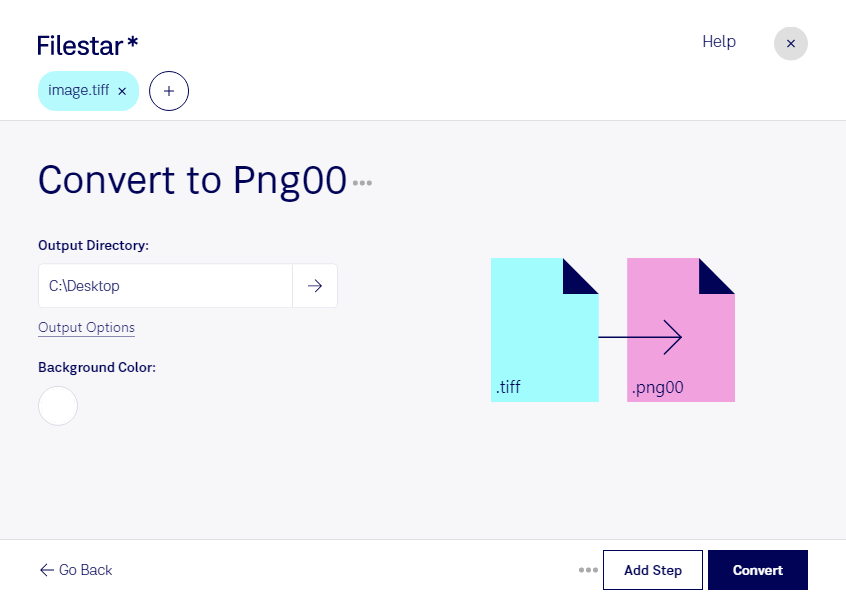
Wenn du tiff in png00 umwandeln möchtest, unterstützt dich Filestar bei der Verarbeitung einzelner Bilder und ganzer Dateisammlungen. Die Software läuft auf Windows und macOS und verarbeitet deine Dateien direkt auf deinem Computer – nicht als Online-Konverter.
tiff steht für Tagged Image File Format und kommt häufig bei hochauflösenden Scans, Fotografien und Druckvorlagen zum Einsatz. png00 gehört zum Portable Network Graphic-Format. Beide sind Rasterbildformate: Sie speichern Bildinformationen als Pixel. Die Umwandlung ist sinnvoll, wenn dein nachfolgender Arbeitsablauf eine png00-Datei verlangt und dein Ausgangsmaterial als tiff vorliegt. Prüfe dabei, ob die Zielanwendung die Dateiendung png00 unterstützt.
Im Grafikdesign kannst du beispielsweise gescannte Illustrationen für die Weiterverarbeitung vorbereiten. In der Dokumentenverwaltung lassen sich digitalisierte Unterlagen in ein benötigtes Zielformat überführen. Auch Fotostudios und Agenturen profitieren davon, Bildbestände gesammelt umzuwandeln, statt jede Datei einzeln zu bearbeiten.
Für solche Aufgaben bietet Filestar Stapelverarbeitung. Du wählst mehrere Dateien aus und führst die passende Konvertierung gemeinsam aus. Das reduziert wiederkehrende Handgriffe und erleichtert einheitliche Abläufe. Bei anspruchsvollen Vorlagen lohnt sich zunächst ein Test mit einer Beispieldatei: Kontrolliere Auflösung, Farben und bei mehrseitigen tiff-Dateien auch die Seitenausgabe, bevor du den gesamten Bestand verarbeitest.
Die lokale Verarbeitung ist besonders bei vertraulichen Kundenunterlagen, unveröffentlichten Motiven oder personenbezogenen Dokumenten vorteilhaft. Deine Ausgangsdateien müssen für die Konvertierung nicht auf einen externen Cloud-Server hochgeladen werden. Dadurch vermeidest du zusätzliche Übertragungs- und Speicherorte und behältst mehr Kontrolle über deine Daten. Zugriffsrechte und die Sicherheit deines Computers bleiben dabei wichtig.
Du möchtest wissen, wie Filestar in deinen Bildworkflow passt oder größere Dateimengen verarbeitet? Melde dich bei uns mit deinem Anwendungsfall.