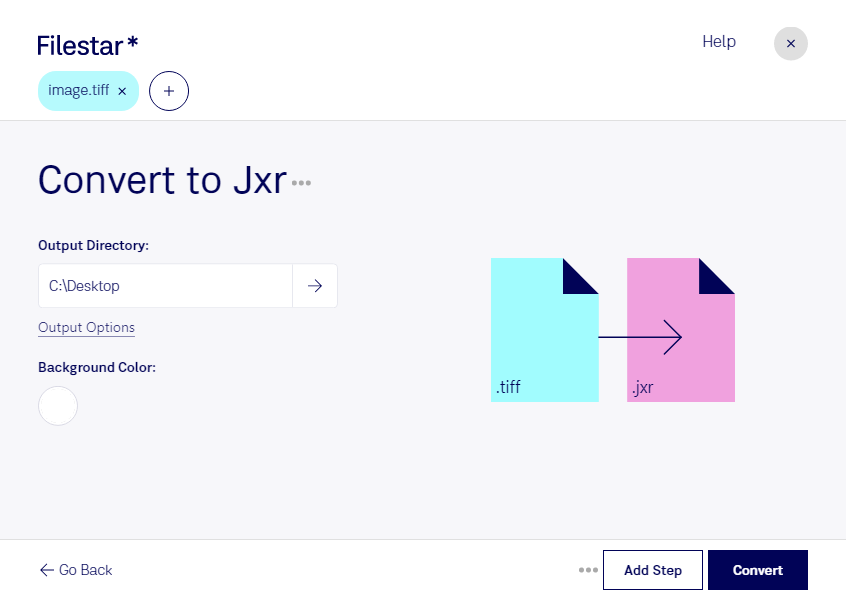
Wenn du tiff in jxr umwandeln möchtest, bietet dir Filestar eine praktische Lösung für Windows und macOS. Du konvertierst deine Rasterbilder direkt auf deinem Computer und kannst auch mehrere Dateien in einem Stapel verarbeiten. Das spart wiederkehrende Arbeitsschritte, besonders bei umfangreichen Bildbeständen.
tiff steht für Tagged Image File Format und wird häufig für hochwertige Scans, Fotografien und Druckvorlagen eingesetzt. Die Dateien können allerdings viel Speicherplatz beanspruchen. Ein JPEG-XR-Bild mit der Dateiendung jxr bietet eine effiziente Komprimierung und unterstützt grundsätzlich sowohl verlustfreie als auch verlustbehaftete Bildspeicherung. Wie groß die Zieldatei ausfällt, hängt vom Bildinhalt und den verwendeten Konvertierungseinstellungen ab.
Der Formatwechsel ist beispielsweise für Fotografen interessant, die hochauflösende Aufnahmen für einen Arbeitsablauf mit JPEG-XR-Unterstützung vorbereiten. In Designabteilungen lassen sich gescannte Vorlagen für kompatible Bildanwendungen aufbereiten. Auch bei der Digitalisierung großer Dokumentenbestände kann die Stapelverarbeitung helfen, zahlreiche tiff-Dateien einheitlich in ein benötigtes Zielformat zu überführen.
Prüfe vor der Konvertierung, ob deine Zielanwendung jxr unterstützt. Für Druckproduktion oder langfristige Archivierung kann es sinnvoll sein, die ursprünglichen tiff-Dateien zusätzlich aufzubewahren. Bei wichtigen Bilddaten solltest du außerdem kontrollieren, ob Auflösung, Farben und benötigte Metadaten im Ergebnis deinen Anforderungen entsprechen.
Die lokale Verarbeitung mit Filestar ist besonders bei vertraulichen Scans, unveröffentlichten Motiven oder Kundenmaterial hilfreich: Deine Bilddateien müssen für die Konvertierung nicht auf einen externen Server hochgeladen werden. Damit vermeidest du zusätzliche Risiken durch die Übertragung und Speicherung bei einem Cloud-Dienst und behältst die Kontrolle über deine Dateien.
Du möchtest klären, ob Filestar zu deinem Bildworkflow passt? Melde dich bei uns und beschreibe, welche Dateien du verarbeiten möchtest.