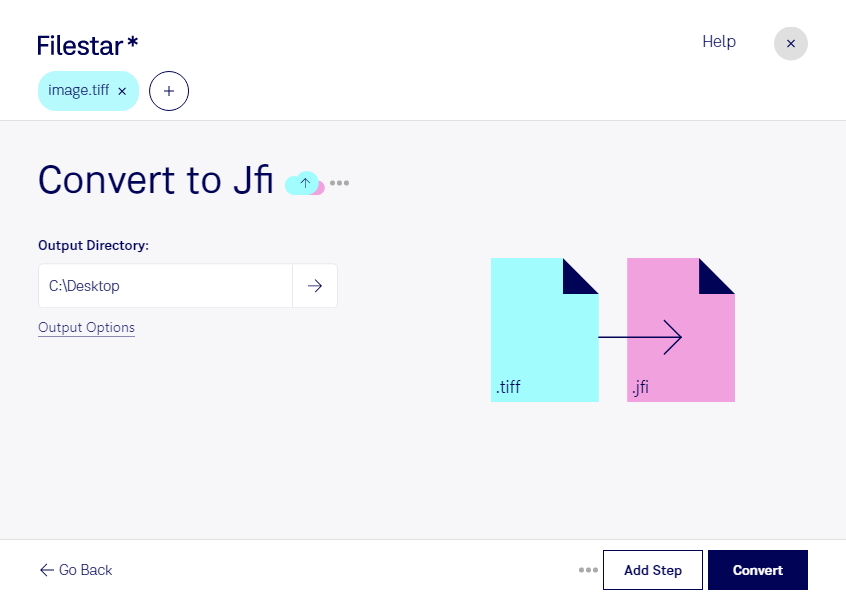
Wenn du tiff in jfi umwandeln möchtest, hilft dir Filestar dabei, hochwertige Rasterbilder in ein kompakteres JPEG-basiertes Format zu übertragen. Die Software läuft auf Windows und macOS und verarbeitet deine Dateien lokal auf deinem Computer.
tiff steht für Tagged Image File Format und wird häufig für Scans, Fotografien und Druckdaten verwendet. Das Format unterstützt eine hohe Bildqualität, kann jedoch viel Speicherplatz beanspruchen. jfi ist eine Dateiendung für ein JPEG File Interchange-Bild. Durch die verlustbehaftete JPEG-Komprimierung lassen sich meist kleinere Dateien erzeugen. Das ist praktisch, wenn du Bildmaterial für digitale Arbeitsabläufe vorbereiten möchtest und die Zielanwendung jfi unterstützt.
Im beruflichen Alltag kann die Umwandlung beispielsweise Fotografen helfen, kompakte Bildkopien zur Abstimmung bereitzustellen. Grafikdesigner können umfangreiche tiff-Bestände für interne Freigaben aufbereiten. Auch bei der Digitalisierung von Dokumenten sind kleinere Bildkopien für die tägliche Arbeit nützlich, während die ursprünglichen tiff-Dateien als hochwertige Archivversion erhalten bleiben. Prüfe vorab, ob die gewünschte Bildqualität und die Unterstützung der Dateiendung zu deinem Einsatzzweck passen.
Mit der Stapelverarbeitung von Filestar musst du nicht jedes Bild einzeln konvertieren. Du kannst mehrere Dateien gemeinsam verarbeiten und sparst dir wiederkehrende Arbeitsschritte – besonders bei großen Scanserien oder Fotobeständen.
Die lokale Verarbeitung bietet dir außerdem mehr Kontrolle über sensible Inhalte. Deine Bilder müssen für die Konvertierung nicht auf einen externen Cloud-Server hochgeladen werden. Damit entfällt ein zusätzlicher Übertragungs- und Speicherort außerhalb deiner eigenen Umgebung. Das ist gerade bei vertraulichen Kundendokumenten, unveröffentlichten Motiven oder personenbezogenen Bilddaten ein Vorteil.
Du möchtest klären, ob Filestar zu deinem Dateibestand und deinem Arbeitsablauf passt? Kontaktiere uns mit deinen Anforderungen.