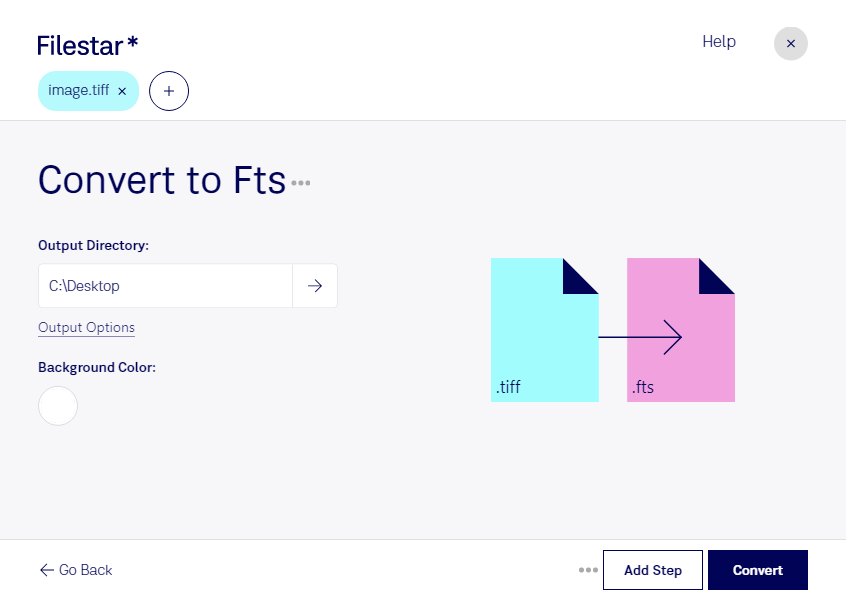
Wenn du tiff in fts umwandeln möchtest, bringst du deine Rasterbilder in ein Format für wissenschaftliche Bilddaten. Mit Filestar erledigst du die Konvertierung direkt auf deinem Computer – unter Windows und macOS. Auch größere Dateisammlungen kannst du im Stapel verarbeiten, statt jedes Bild einzeln umzuwandeln.
tiff steht für Tagged Image File Format und wird häufig für hochwertige Scans, Fotografien und technische Aufnahmen genutzt. fts gehört zum Flexible Image Transport System, einem vor allem in der Astronomie verbreiteten Format. Beide speichern Rasterbilder, unterscheiden sich aber in ihrem Einsatzbereich: fts kann neben Bilddaten auch strukturierte Angaben enthalten, die bei wissenschaftlichen Auswertungen wichtig sind.
Die Umwandlung ist beispielsweise für Astronominnen und Astronomen nützlich, die als tiff vorliegende Aufnahmen in eine Auswertungssoftware übernehmen möchten, die fts unterstützt. Auch in Forschung und wissenschaftlicher Bildverarbeitung kann sie helfen, vorhandene Bildbestände für einen anderen Arbeitsablauf bereitzustellen. Wichtig dabei: Eine Formatkonvertierung ersetzt keine Kalibrierung und ergänzt nicht automatisch fehlende Mess- oder Beobachtungsdaten. Prüfe deshalb, welche Anforderungen deine Zielsoftware an die Dateien stellt.
Mit der Stapelverarbeitung von Filestar sparst du wiederkehrende Einzelschritte und verarbeitest mehrere Dateien in einem gemeinsamen Durchlauf. Das erleichtert besonders bei umfangreichen Bildserien die Vorbereitung für anschließende Analysen.
Die lokale Verarbeitung bietet dir außerdem mehr Kontrolle über vertrauliche Aufnahmen und unveröffentlichte Forschungsdaten. Anders als bei einem Cloud-Konverter musst du deine Bilder für die Umwandlung nicht auf fremde Server hochladen. Sie bleiben innerhalb deiner eigenen Arbeitsumgebung, deren Zugriffsrechte und Datensicherung du selbst verwaltest.
Du möchtest klären, ob Filestar zu deinem wissenschaftlichen Bildworkflow passt? Nimm Kontakt mit uns auf und beschreibe uns deine Anforderungen.