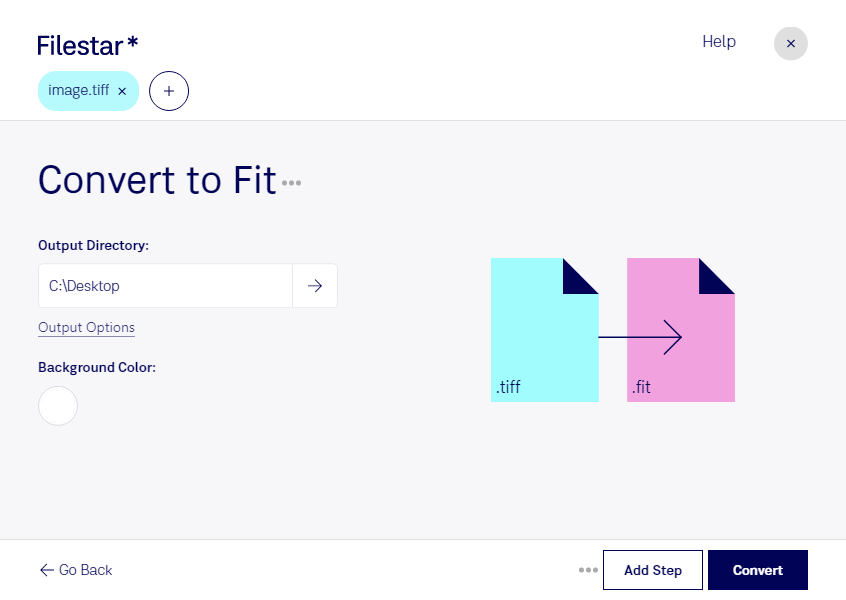
Wenn du tiff in fit umwandeln möchtest, unterstützt dich Filestar direkt auf deinem Computer. Du kannst einzelne Rasterbilder konvertieren oder mehrere Dateien im Stapel verarbeiten. Das spart wiederkehrende Arbeitsschritte, etwa wenn du umfangreiche Bildserien für eine Auswertung vorbereitest. Filestar läuft auf Windows und macOS.
TIFF steht für Tagged Image File Format und ist ein verbreitetes Rasterbildformat für hochwertige Scans, Fotografien und Bildarchive. FIT bezeichnet hier das Flexible Image Transport System, das vor allem in der Astronomie und wissenschaftlichen Bildverarbeitung eingesetzt wird. Die Umwandlung ist sinnvoll, wenn deine Zielanwendung FIT-Dateien erwartet und du vorhandene TIFF-Bilder dort weiterverarbeiten möchtest.
In der Astrofotografie kannst du beispielsweise TIFF-Aufnahmen für eine FIT-basierte Auswertungssoftware bereitstellen. Auch in Forschung und Lehre kann die Konvertierung helfen, Bildmaterial in bestehende Analyseabläufe einzubinden. Wichtig dabei: Ein Formatwechsel allein macht aus einem bearbeiteten Bild keine wissenschaftlich kalibrierte Aufnahme. Prüfe deshalb, welche Anforderungen deine Zielsoftware an Farbräume, Bittiefe und Metadaten stellt.
Bei größeren Bildbeständen ist die Stapelverarbeitung besonders praktisch: Statt jede Datei einzeln umzuwandeln, verarbeitest du mehrere TIFF-Dateien in einem Durchgang. So lassen sich wiederkehrende Konvertierungen effizienter erledigen.
Filestar ist eine Desktop-Anwendung, kein Online-Konverter. Die lokale Verarbeitung vermeidet den Upload deiner Bilder zu einem Cloud-Dienst und reduziert damit zusätzliche Übertragungs- und Zugriffsrisiken. Das ist besonders relevant bei unveröffentlichten Forschungsergebnissen, vertraulichen Kundenaufnahmen oder internem Bildmaterial. Der Schutz deiner Dateien hängt dabei weiterhin von der Sicherheit deines Computers ab.
Du möchtest klären, ob die Umwandlung für deine Bilddaten und deinen Arbeitsablauf geeignet ist? Nimm Kontakt mit uns auf – wir helfen dir bei der Auswahl der passenden Verarbeitung.