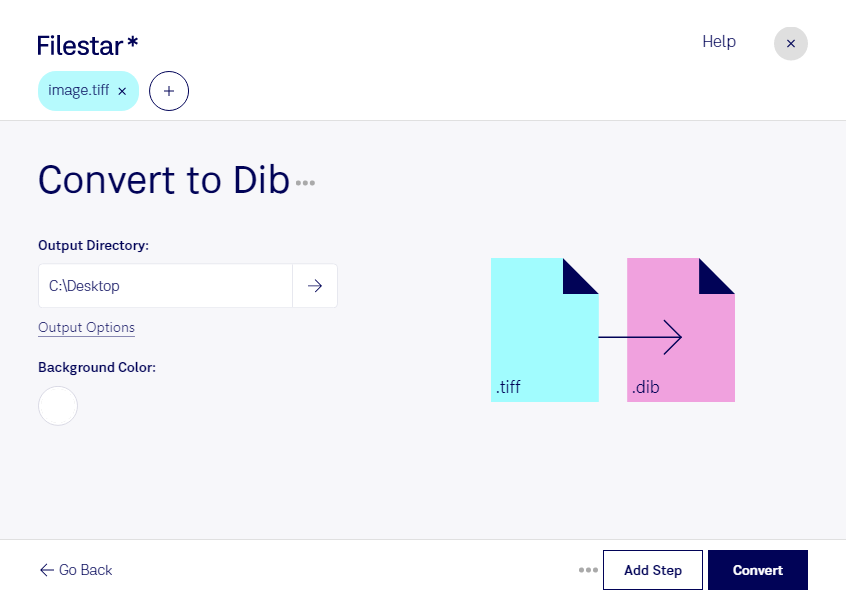
Mit Filestar kannst du tiff in dib umwandeln und deine Rasterbilder für Anwendungen vorbereiten, die geräteunabhängige Bitmaps benötigen. Die Software läuft auf Windows und macOS und verarbeitet deine Dateien lokal auf deinem Computer.
Das Tagged Image File Format (tiff) wird häufig für hochwertige Scans, Bildarchive und Druckvorlagen verwendet. Eine Geräteunabhängige Bitmap-Datei (dib) speichert dagegen Rasterbilddaten in einer Struktur, die vor allem im Windows-Umfeld genutzt wird. Die Umwandlung ist sinnvoll, wenn eine Fachanwendung oder ein bestehender Arbeitsablauf dib statt tiff voraussetzt. Dabei entsteht keine zusätzliche Bildqualität: Entscheidend sind die Auflösung und die Eigenschaften der Ausgangsdatei.
Im Büroalltag kann die Konvertierung beispielsweise helfen, gescannte Unterlagen in ältere Dokumentenlösungen zu übernehmen. In der Softwareentwicklung lassen sich tiff-Bilder als dib für die Arbeit mit Windows-Grafikschnittstellen vorbereiten. Auch in der technischen Dokumentation oder Bildverarbeitung ist der Formatwechsel nützlich, wenn spezialisierte Programme dib-Dateien verlangen.
Statt jedes Bild einzeln zu bearbeiten, kannst du mit Filestar mehrere Dateien im Stapel umwandeln. Das spart wiederkehrende Arbeit und erleichtert die Verarbeitung größerer Scanbestände oder Bildsammlungen. Bei mehrseitigen tiff-Dateien solltest du vorab prüfen, welche Seiten du benötigst: dib ist nicht als mehrseitiges Dokumentformat ausgelegt. Ein Test mit repräsentativen Dateien hilft dir außerdem, Farbdarstellung und Kompatibilität in deiner Zielanwendung zu kontrollieren.
Die lokale Verarbeitung ist besonders bei vertraulichen Unterlagen ein Vorteil. Deine Bilder müssen für die Konvertierung nicht auf einen externen Server hochgeladen werden. Dadurch vermeidest du zusätzliche Übertragungs- und Speicherorte bei Cloud-Anbietern und behältst die Kontrolle über die Dateien auf deinem Rechner. Das ist etwa für personenbezogene Scans, interne technische Zeichnungen oder unveröffentlichte Bildmaterialien relevant.
Du möchtest prüfen, ob Filestar zu deinen Dateibeständen und deiner Zielanwendung passt? Nimm Kontakt mit uns auf und beschreibe deinen Anwendungsfall.