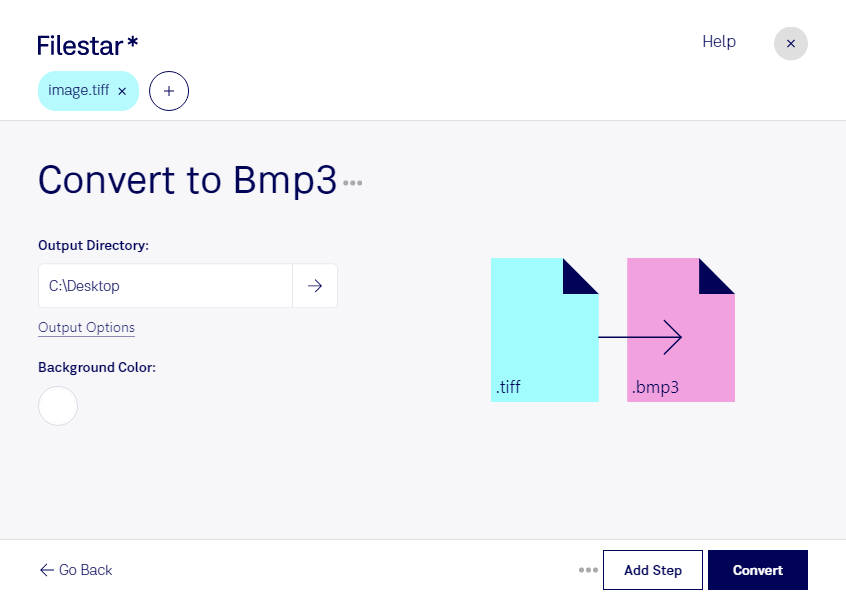
Wenn du tiff in bmp3 umwandeln möchtest, hilft dir Filestar dabei, Rasterbilder für Anwendungen mit Bitmap-Unterstützung bereitzustellen. Die Software läuft auf Windows und macOS und verarbeitet deine Dateien direkt auf deinem Computer.
tiff steht für Tagged Image File Format und wird häufig für Scans, hochauflösende Fotos und Bildarchive verwendet. Das Format kann unter anderem mehrere Seiten, Metadaten und unterschiedliche Kompressionsverfahren enthalten. bmp3 ist ein Bitmap-Bild im klassischen BMP-Version-3-Format. Es eignet sich besonders für Arbeitsabläufe, in denen ältere Programme oder spezialisierte Systeme genau diese Bitmap-Variante erwarten. Die „3“ bezeichnet dabei die Formatversion, nicht die Farbtiefe.
Die Umwandlung kann beispielsweise in der technischen Dokumentation hilfreich sein, wenn gescannte Zeichnungen in eine Anwendung übernommen werden sollen, die bmp3 verlangt. Auch in der Bildverarbeitung oder bei der Pflege älterer Produktionssysteme kann es notwendig sein, tiff-Dateien als kompatible Bitmap-Bilder bereitzustellen. Prüfe vorab die Anforderungen der Zielsoftware an Bildabmessungen und Farbtiefe.
Mit der Stapelverarbeitung von Filestar musst du nicht jedes Bild einzeln konvertieren. Du kannst mehrere Dateien in einem Durchgang umwandeln und wiederkehrende Aufgaben effizienter erledigen. Bedenke dabei, dass unkomprimierte Bitmap-Bilder mehr Speicherplatz benötigen können als komprimierte tiff-Dateien. Bei mehrseitigen Vorlagen solltest du außerdem prüfen, welche Seiten du als einzelne Bilder benötigst.
Die lokale Verarbeitung ist besonders bei vertraulichen Scans, Kundendokumenten oder internen Konstruktionszeichnungen ein Vorteil: Für die Konvertierung müssen deine Bilddateien nicht an einen Cloud-Dienst übertragen werden. Damit vermeidest du zusätzliche Risiken durch die Übertragung und Speicherung bei Dritten und behältst die Kontrolle über deine Dateien.
Du möchtest klären, ob Filestar zu deinem Bildbestand und deinem Arbeitsablauf passt? Kontaktiere uns mit deinen Anforderungen an die Umwandlung von tiff in bmp3.