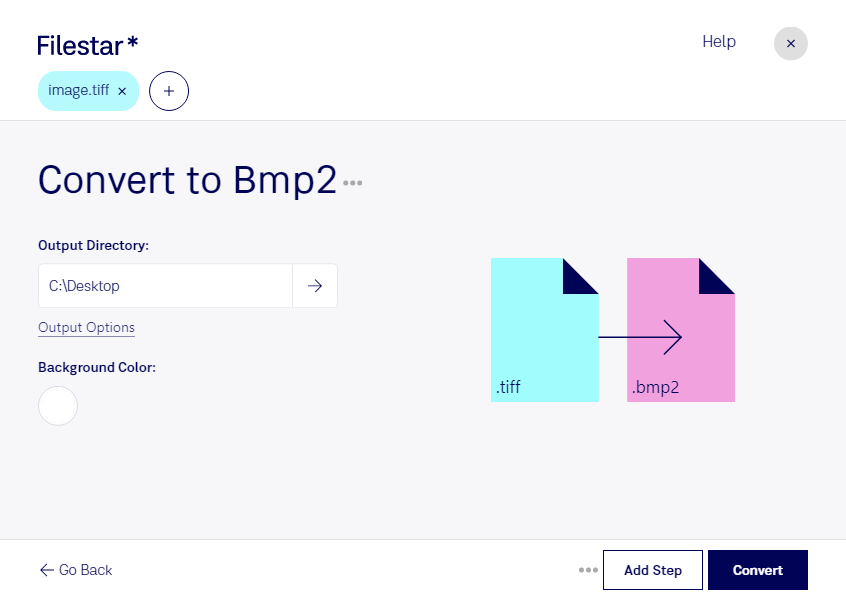
Wenn eine Anwendung bmp2-Dateien benötigt, kannst du deine tiff-Bilder mit Filestar in das passende Rasterbildformat umwandeln. Die Software läuft auf Windows und macOS und verarbeitet deine Dateien lokal auf deinem Computer. Das ist praktisch, wenn du gescannte Dokumente, Bildbestände oder Grafiken für einen bestimmten Arbeitsablauf vorbereiten möchtest.
tiff steht für Tagged Image File Format und wird häufig für hochwertige Scans, Archivbilder und Druckvorlagen verwendet. Auch bmp2 ist ein Rasterbildformat: Es speichert Bilder als Bitmap-Bild. Eine Umwandlung ist vor allem dann sinnvoll, wenn das Zielsystem ausdrücklich bmp2 verlangt. Prüfe deshalb vorab, welche Formatvariante deine Anwendung unterstützt.
Im beruflichen Alltag kann die Konvertierung beispielsweise bei der Digitalisierung von Archiven, in der technischen Dokumentation oder in der Medienproduktion helfen. Archivmitarbeitende können tiff-Scans für eine ältere Fachanwendung bereitstellen. Technische Redaktionen können Bildmaterial an die Anforderungen eines Dokumentationssystems anpassen. Grafikteams können vorhandene Rastergrafiken für nachgelagerte Verarbeitungsschritte vorbereiten.
Mit der Stapelverarbeitung von Filestar musst du nicht jedes Bild einzeln konvertieren. Du kannst mehrere Dateien auswählen und gemeinsam umwandeln. Gerade bei wiederkehrenden Aufgaben und umfangreichen Bildserien reduziert das manuelle Arbeit. Teste bei wichtigen Beständen zunächst einige Beispieldateien und kontrolliere Bildabmessungen, Farbdarstellung und das Ergebnis im Zielprogramm.
Die lokale Verarbeitung bietet dir außerdem mehr Kontrolle über vertrauliche Inhalte. Anders als bei einem Cloud-Konverter müssen deine Bilder für die Umwandlung nicht auf einen externen Verarbeitungsserver hochgeladen werden. Das reduziert die Weitergabe sensibler Daten, etwa bei Kundendokumenten oder internen technischen Zeichnungen. Der Schutz deines Computers und passende Zugriffsrechte bleiben dabei wichtig.
Du möchtest klären, ob Filestar zu deinem Dateibestand und deinem Arbeitsablauf passt? Melde dich bei uns mit deinen Anforderungen an die Umwandlung von tiff in bmp2.