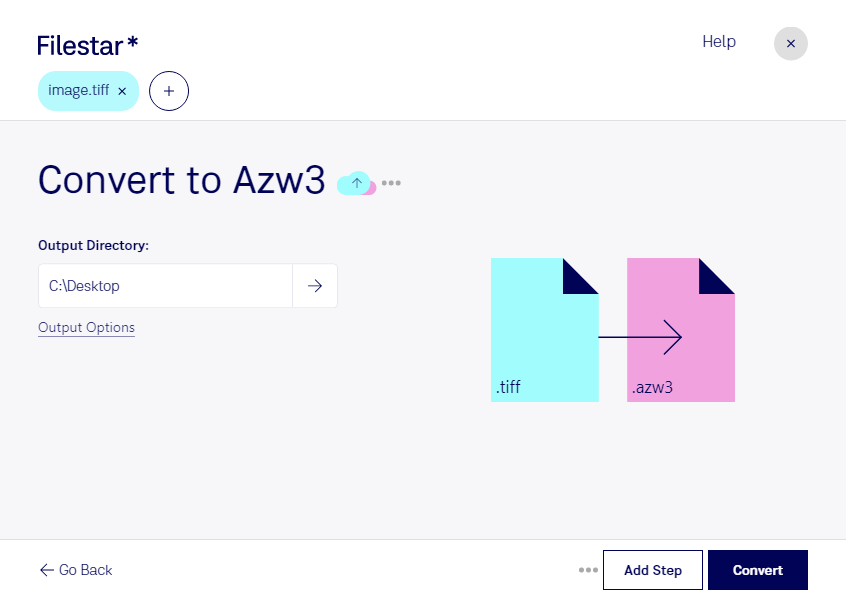
Du möchtest gescannte Dokumente oder Bildmaterial als E-Book bereitstellen? Mit Filestar kannst du tiff in azw3 umwandeln und deine Dateien für die Nutzung auf kompatiblen Kindle-Geräten und in entsprechenden Leseprogrammen vorbereiten. Die Desktop-Software läuft auf Windows und macOS und unterstützt die Stapelverarbeitung mehrerer Dateien.
tiff steht für Tagged Image File Format und wird häufig für hochwertige Rasterbilder verwendet, etwa für Scans, Archivmaterial oder Druckvorlagen. azw3 ist eine Amazon-KF8-E-Book-Datei, die Inhalte für die digitale Lektüre verpackt. Die Umwandlung ist besonders dann sinnvoll, wenn du bildbasierte Inhalte in einem E-Book-Format weitergeben möchtest. Dabei wird aus einem Scan nicht automatisch durchsuchbarer oder frei anpassbarer Text: Dafür wäre eine zusätzliche Texterkennung erforderlich.
Im Verlagswesen lassen sich beispielsweise digitalisierte Illustrationen oder historische Vorlagen für eine E-Book-Ausgabe aufbereiten. Lehrkräfte können eingescannte Arbeitsmaterialien für die Lektüre auf geeigneten Geräten vorbereiten. Auch in Archiven und Dokumentationsabteilungen kann die Konvertierung helfen, ausgewählte Bestände in einem zusätzlichen Leseformat zugänglich zu machen. Bei detailreichen Bildern lohnt es sich, die Darstellung und Lesbarkeit auf dem Zielgerät zu prüfen.
Statt jede Datei einzeln zu bearbeiten, kannst du mit Filestar mehrere tiff-Dateien in einem Durchgang verarbeiten. Das spart wiederkehrende Arbeit und erleichtert ein einheitliches Vorgehen bei größeren Dateibeständen.
Die lokale Verarbeitung auf deinem Computer bietet zudem einen Datenschutzvorteil gegenüber Cloud-Konvertern: Deine Ausgangsdateien müssen dafür nicht auf fremde Server hochgeladen werden. Gerade bei unveröffentlichten Manuskripten, internen Unterlagen oder personenbezogenen Inhalten vermeidest du damit eine zusätzliche Weitergabe. Die Sicherheit deines Computers und passende Zugriffsrechte bleiben dennoch wichtig.
Du möchtest klären, ob die Umwandlung zu deinen Dokumenten und deinem Arbeitsablauf passt? Kontaktiere uns und beschreibe, welche Inhalte du als azw3 bereitstellen möchtest.