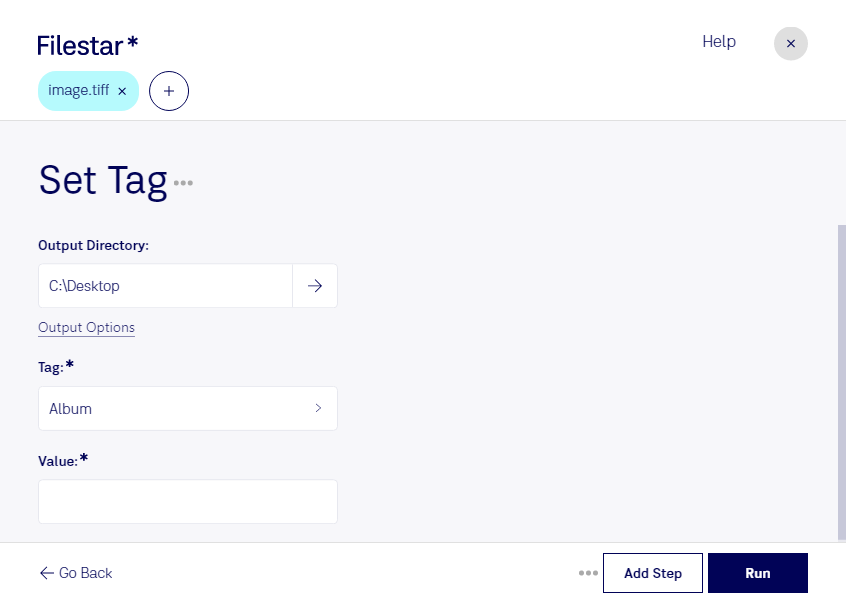
Du möchtest einen Tag für eine tiff-Datei festlegen, damit deine Bilddateien die benötigten Angaben für die weitere Verarbeitung enthalten? Mit Filestar bearbeitest du deine Dateien direkt auf deinem Computer – unter Windows und macOS. Auch größere Dateibestände lassen sich im Stapel verarbeiten, statt jedes Bild einzeln anzufassen.
tiff steht für „Tagged Image File Format“ und ist ein Rasterbildformat. Neben den Bilddaten enthält eine tiff-Datei sogenannte Tags: strukturierte Angaben, die beispielsweise Bildeigenschaften beschreiben oder zusätzliche Metadaten speichern. Sie sind nicht einfach mit frei vergebenen Schlagwörtern gleichzusetzen. Welche Tags du festlegst, sollte deshalb zu den Anforderungen deiner Zielanwendung passen.
Im professionellen Alltag ist das besonders dann hilfreich, wenn Dateien einheitliche Vorgaben erfüllen müssen. In der Druckvorstufe können Angaben zur Auflösung für die korrekte Weiterverarbeitung wichtig sein. Fotografen und Bildagenturen benötigen nachvollziehbare Bildinformationen. Archive und Digitalisierungsdienstleister profitieren von konsistenten Metadaten bei gescannten Dokumenten und historischen Aufnahmen.
Mit der Stapelverarbeitung von Filestar kannst du denselben Bearbeitungsschritt auf mehrere tiff-Dateien anwenden. Das spart wiederkehrende Handarbeit und erleichtert die Umsetzung einheitlicher Einstellungen. Teste Änderungen zunächst an einer Kopie und prüfe das Ergebnis in der vorgesehenen Zielsoftware – gerade bei Tags, die die Interpretation der Bilddaten beeinflussen.
Da die Verarbeitung lokal erfolgt, musst du vertrauliche Scans, Kundenbilder oder interne Unterlagen nicht zur Bearbeitung an einen Cloud-Dienst übertragen. Das reduziert die Weitergabe sensibler Daten an Dritte. Die Sicherheit hängt dabei weiterhin vom Schutz deines Computers und deinen Zugriffsrechten ab.
Du möchtest wissen, ob Filestar den benötigten tiff-Tag für deinen Arbeitsablauf unterstützt? Kontaktiere uns mit deinen Anforderungen und einer Beschreibung deiner Dateien.