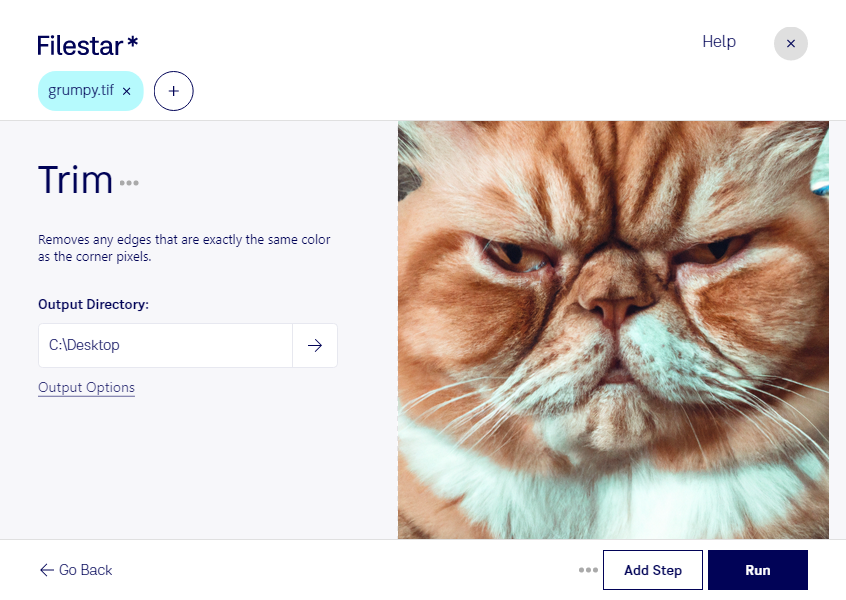
Wenn du tif zuschneiden möchtest, kannst du mit Filestar überflüssige Bildränder entfernen und den gewünschten Ausschnitt für die weitere Verarbeitung vorbereiten. Die Software läuft unter Windows und macOS und verarbeitet deine Dateien lokal auf deinem Computer.
Das tif-Format, auch als Tagged Image bekannt, speichert Rasterbilder und wird häufig für hochwertige Scans, Fotografien und Druckvorlagen eingesetzt. Beim Zuschneiden reduzierst du die Bildfläche auf den relevanten Bereich. Das ist beispielsweise hilfreich, wenn ein Scan breite Ränder enthält oder du aus einer Aufnahme ein bestimmtes Motiv herauslösen möchtest. Achte darauf, dass der verbleibende Ausschnitt genügend Pixel für die geplante Ausgabe enthält – besonders bei Druckprojekten.
Im Berufsalltag spart das gezielte Zuschneiden viele manuelle Arbeitsschritte. Fotografen bereiten Bildausschnitte für Kunden vor, Grafikdesigner passen Bildmaterial an Layouts an und Architekturbüros entfernen unnötige Randflächen aus gescannten Plänen. Auch bei der Digitalisierung von Dokumenten lassen sich Scans auf ihren eigentlichen Inhalt begrenzen.
Mit der Stapelverarbeitung von Filestar kannst du mehrere tif-Dateien in einem Durchgang bearbeiten, statt jede Datei einzeln zu verarbeiten. Das erleichtert wiederkehrende Aufgaben bei umfangreichen Bildbeständen. Prüfe bei unterschiedlichen Bildgrößen oder Motiven vorab, ob dieselben Zuschnitteinstellungen für alle Dateien passen.
Die lokale Verarbeitung ist besonders bei vertraulichen Unterlagen ein Vorteil: Für das Zuschneiden müssen deine Bilder nicht auf einen externen Verarbeitungsserver hochgeladen werden. Dadurch vermeidest du zusätzliche Übertragungs- und Speicherrisiken und behältst die Kontrolle über sensible Kundenbilder, Pläne oder Dokumente. Die Sicherheit deines Computers und deine Zugriffsrechte bleiben dabei wichtig.
Du möchtest tif-Dateien regelmäßig oder in größeren Mengen zuschneiden? Kontaktiere uns, damit wir gemeinsam klären können, wie Filestar zu deinem Arbeitsablauf passt.