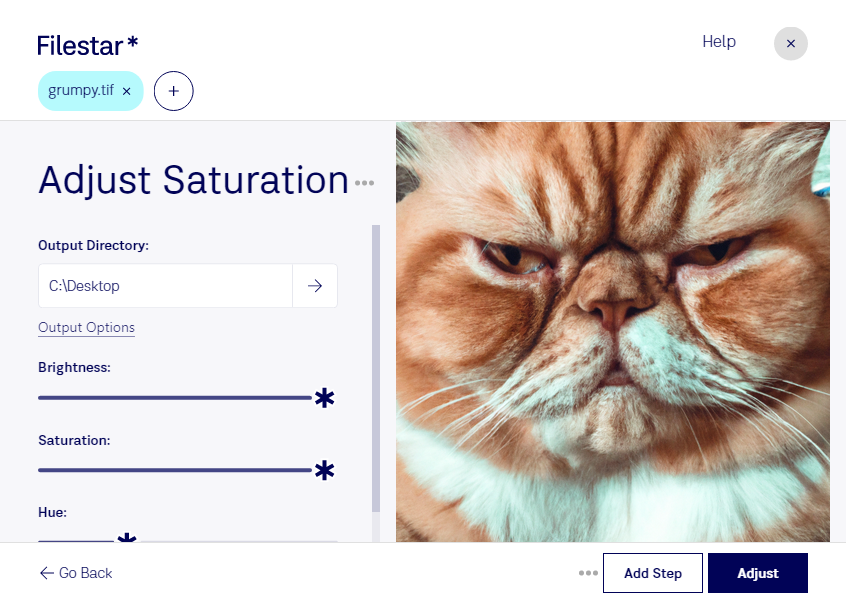
Zu blasse Produktfotos oder übertrieben kräftige Farben? Mit Filestar kannst du die Sättigung deiner tif-Dateien anpassen und die Farbwirkung gezielt verändern. Eine höhere Sättigung lässt Farben intensiver erscheinen, eine niedrigere sorgt für einen zurückhaltenderen Look. Filestar läuft auf Windows und macOS und verarbeitet deine Bilder direkt auf deinem Computer.
tif steht für Tagged Image und ist ein Rasterbildformat, das häufig in der Fotografie, im Grafikdesign und in der Druckvorstufe eingesetzt wird. Wenn du die Sättigung bearbeitest, veränderst du die Farbintensität – nicht die Auflösung. Für ein stimmiges Ergebnis solltest du die Wirkung anhand einer Vorschau oder einer bearbeiteten Beispieldatei prüfen, bevor du dieselbe Anpassung auf weitere Bilder anwendest.
Gerade bei größeren Bildbeständen spart die Stapelverarbeitung Zeit: Statt jede tif-Datei einzeln zu bearbeiten, kannst du mehrere Dateien in einem Arbeitsgang verarbeiten. Das ist beispielsweise für Produktfotografen nützlich, die Bildserien für einen Katalog abstimmen. Grafikdesigner können Bildmaterial an einen bestimmten Gestaltungsstil anpassen, während Verlage gescannte Illustrationen für die weitere Bearbeitung vorbereiten. Eine einheitliche Anpassung eignet sich besonders für Bilder mit ähnlicher Ausgangsqualität.
Filestar ist kein Online-Konverter. Die lokale Verarbeitung bedeutet, dass du deine tif-Dateien für diese Bearbeitung nicht auf einen Cloud-Server hochladen musst. So vermeidest du zusätzliche Übertragungen und die Speicherung deiner Bilder bei einem externen Verarbeitungsdienst. Das ist besonders relevant für unveröffentlichte Produktaufnahmen, vertrauliche Kundenprojekte oder lizenzgeschütztes Bildmaterial.
Du möchtest klären, wie sich die Sättigungsanpassung in deinen Arbeitsablauf integrieren lässt? Kontaktiere uns und beschreibe, welche tif-Dateien du mit Filestar bearbeiten möchtest.