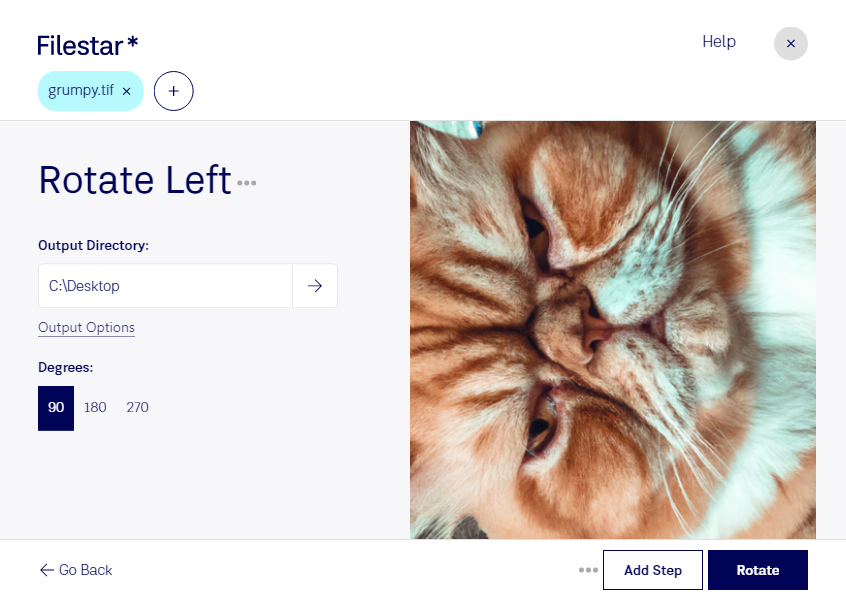
Wenn ein Scan auf der Seite liegt oder ein Bild falsch ausgerichtet ist, kannst du mit Filestar deine tif-Datei um 90° nach links drehen. So bringst du Dokumente, Fotos und Grafiken in die passende Ausrichtung für die weitere Bearbeitung. Filestar läuft auf Windows und macOS und verarbeitet deine Dateien lokal auf deinem Computer.
Das tif-Format, auch als Tagged Image bezeichnet, ist ein Rasterbildformat, das häufig für hochwertige Scans, Druckvorlagen und Archivbilder verwendet wird. Eine Drehung nach links ist beispielsweise hilfreich, wenn Seiten beim Scannen im Querformat erfasst wurden, aber im Hochformat gelesen werden sollen. Anders als beim Spiegeln bleibt die Anordnung der Bildinhalte dabei erhalten – lediglich ihre Ausrichtung ändert sich.
Im Büro erleichtert das Drehen die Vorbereitung gescannter Verträge und Rechnungen. In Archiven lassen sich falsch ausgerichtete historische Dokumente für die Sichtung aufbereiten. Fotografen und Grafikdesigner können Bildmaterial passend ausrichten, bevor sie es retuschieren oder in ein Layout übernehmen.
Bei größeren Beständen musst du nicht jede Datei einzeln bearbeiten: Mit der Stapelverarbeitung von Filestar kannst du mehrere tif-Dateien in einem Arbeitsgang nach links drehen. Das spart wiederholte Handgriffe und sorgt für eine einheitliche Ausrichtung aller ausgewählten Bilder.
Gerade bei vertraulichen Dokumenten ist die lokale Verarbeitung ein wichtiger Vorteil. Deine Bilder müssen für die Drehung nicht auf fremde Cloud-Server hochgeladen werden. Dadurch entfallen zusätzliche Übertragungs- und Speicherorte, und du behältst die Kontrolle über deine Dateien. Der Schutz deines Computers und deine internen Zugriffsregeln bleiben dabei weiterhin entscheidend.
Du möchtest tif-Dateien regelmäßig oder in größeren Mengen bearbeiten? Kontaktiere uns, wenn du Unterstützung bei der Auswahl der passenden Filestar-Funktionen für deinen Arbeitsablauf brauchst.