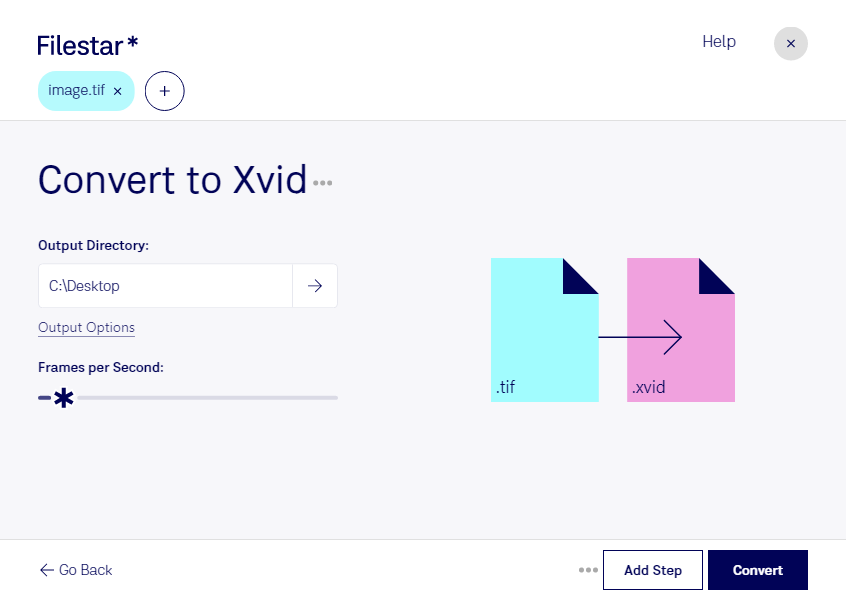
Wenn du tif in xvid umwandeln möchtest, wechselst du von einem Rasterbildformat zu einem Videoformat. tif, auch als Tagged Image bezeichnet, wird häufig für hochauflösende Scans, Fotografien und Druckvorlagen verwendet. Ein Xvid-kodiertes Video eignet sich dagegen zur komprimierten Wiedergabe von Bildinhalten in kompatiblen Anwendungen. Mit Filestar verarbeitest du deine Dateien direkt auf deinem Computer – unter Windows und macOS.
Dieser Wechsel kann beispielsweise in der Medienproduktion sinnvoll sein, wenn gescannte Vorlagen für Videoprojekte vorbereitet werden. Auch in Architektur- und Ingenieurbüros lassen sich digitalisierte Pläne als Ausgangsmaterial für filmische Präsentationen nutzen. In Forschung und Dokumentation können aufeinanderfolgende Bildaufnahmen die Grundlage für eine Videosequenz bilden. Wichtig ist dabei: Ein einzelnes tif-Bild enthält keine Bewegung. Für die Darstellung eines Ablaufs brauchst du mehrere Aufnahmen und eine passende zeitliche Abfolge.
Bei größeren Dateibeständen spart dir die Stapelverarbeitung wiederkehrende Handgriffe. Statt jede Datei einzeln zu bearbeiten, kannst du mit Filestar mehrere Dateien in einem Arbeitsgang verarbeiten. Das erleichtert standardisierte Abläufe, etwa wenn regelmäßig Bildmaterial für die weitere Videobearbeitung bereitgestellt werden soll.
Die lokale Verarbeitung ist besonders bei vertraulichen Inhalten ein Vorteil. Kundenaufnahmen, interne Konstruktionszeichnungen oder unveröffentlichte Forschungsbilder müssen für die Umwandlung nicht auf einen fremden Server hochgeladen werden. Dadurch vermeidest du zusätzliche Übertragungs- und Speicherorte und behältst mehr Kontrolle über deine Daten. Der Schutz deines Computers und deiner lokalen Zugriffsrechte bleibt trotzdem wichtig.
Beachte außerdem, dass Xvid typischerweise verlustbehaftet komprimiert. Bewahre deine tif-Originale deshalb für spätere Bearbeitungen auf und prüfe, ob das Ergebnis von deiner Zielanwendung unterstützt wird. Wenn du Unterstützung bei der passenden Verarbeitung deiner Dateien brauchst, melde dich bei uns.