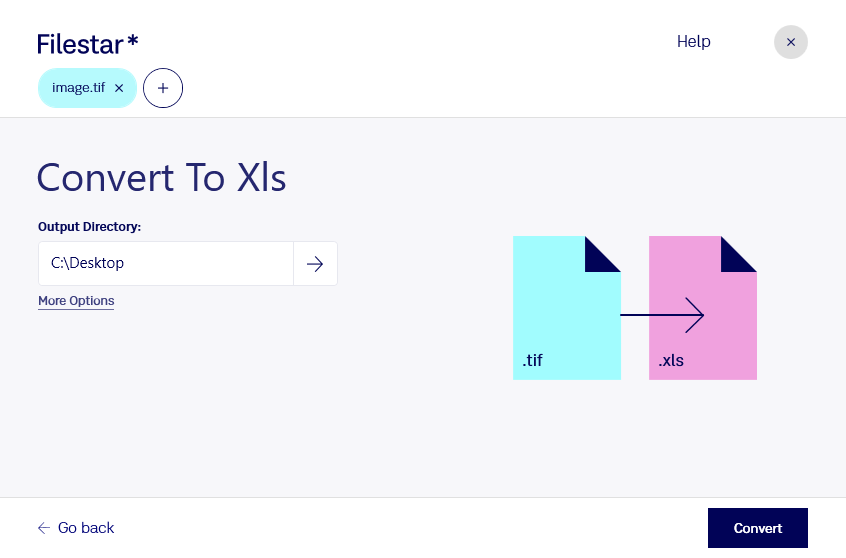
Du möchtest Zahlen aus eingescannten Tabellen weiterverarbeiten, statt sie mühsam abzutippen? Wenn du tif in xls umwandeln willst, wechselst du von einem Rasterbild zu einer Tabellenkalkulation. Eine tif-Datei speichert Inhalte als Bildpunkte; eine xls-Datei kann Werte in bearbeitbaren Zellen enthalten. Damit aus einem Scan nutzbare Tabellendaten entstehen, sind Texterkennung und die korrekte Zuordnung zu Zeilen und Spalten entscheidend.
Filestar bietet dir eine Desktop-Umgebung zur Dateiverarbeitung auf Windows und macOS. Mit der Stapelverarbeitung kannst du mehrere Dateien in einem Durchgang bearbeiten. Das erleichtert wiederkehrende Aufgaben, etwa wenn du regelmäßig ganze Ordner mit gescannten Unterlagen vorbereiten musst.
Besonders nützlich ist dieser Wechsel in der Buchhaltung, im Einkauf oder in der Verwaltung. Eingescannte Kostenübersichten lassen sich für Auswertungen vorbereiten, alte Preislisten für Vergleiche erschließen und archivierte Bestandslisten wieder zugänglich machen. Eine Excel-Tabelle eignet sich anschließend zum Sortieren, Filtern und Berechnen – vorausgesetzt, die Inhalte wurden zuverlässig erkannt und strukturiert übernommen.
Achte deshalb auf gut lesbare Vorlagen und prüfe das Ergebnis vor der weiteren Verwendung. Kleine Schrift, schiefe Scans oder verbundene Tabellenzellen können die Erkennung erschweren. Gerade bei Geldbeträgen, Datumsangaben und Dezimaltrennzeichen lohnt sich ein Abgleich mit dem Original.
Die lokale Verarbeitung auf deinem Computer reduziert gegenüber einem Cloud-Upload die Weitergabe sensibler Dokumente an externe Systeme. Das ist bei Rechnungen, Personalunterlagen und internen Geschäftszahlen besonders relevant. Du behältst die Kontrolle über Speicherorte und Zugriffsrechte; ein geschützter Rechner bleibt dabei wichtig.
Du möchtest klären, wie sich deine tif-Dateien für die Verarbeitung als xls eignen? Kontaktiere uns und beschreibe deine Vorlagen und den gewünschten Ablauf.