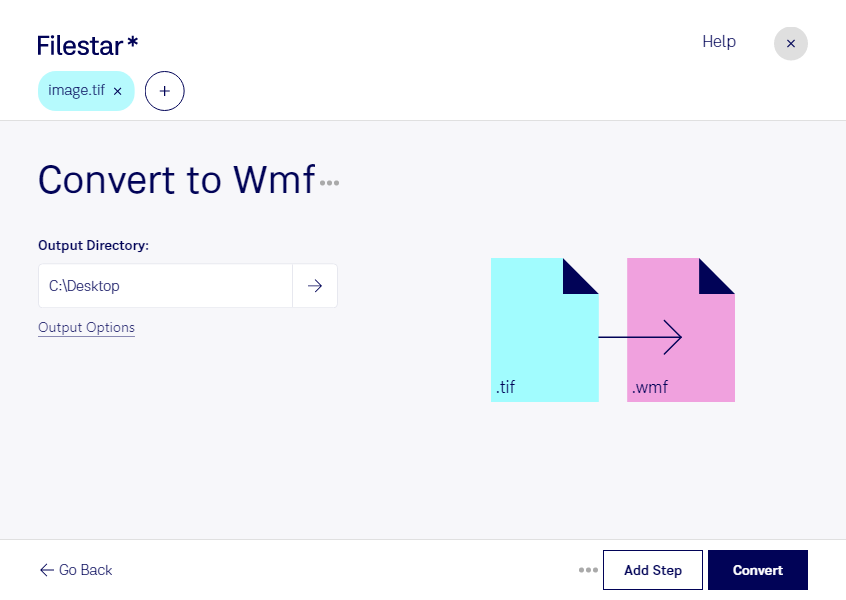
Wenn du gescannte Dokumente oder Bildvorlagen in Anwendungen einbinden möchtest, die wmf unterstützen, kannst du mit Filestar tif in wmf umwandeln. Die Software läuft auf Windows und macOS und verarbeitet deine Dateien direkt auf deinem Computer.
tif steht für Tagged Image und ist ein Rasterbildformat. Es wird häufig für hochwertige Scans, digitale Archive und Bildmaterial in der Druckvorstufe verwendet. wmf, die Windows-Metadatei, zählt zu den Vektorbildformaten und kann sowohl Zeichenbefehle als auch Rasterbilder enthalten. Wichtig für deine Entscheidung: Eine Umwandlung macht aus den Bildpunkten einer tif-Datei nicht automatisch frei skalierbare Vektorpfade. Eingebettete Rasterbilder bleiben von ihrer ursprünglichen Auflösung abhängig.
Nützlich ist die Konvertierung beispielsweise in der technischen Dokumentation, wenn gescannte Abbildungen für bestehende Windows-basierte Arbeitsabläufe benötigt werden. Auch im Büroalltag oder in der Gestaltung kann wmf gefragt sein, etwa für die Einbindung von Bildvorlagen in ältere Präsentations-, Layout- oder Dokumentationsprogramme. Prüfe dabei, ob deine Zielanwendung wmf unterstützt und die Ausgabe wie gewünscht darstellt.
Mit der Stapelverarbeitung von Filestar kannst du mehrere tif-Dateien gemeinsam umwandeln, statt jede Datei einzeln zu bearbeiten. Das spart wiederkehrende Arbeit, besonders bei umfangreichen Scanbeständen oder regelmäßig benötigten Bildsammlungen.
Die lokale Verarbeitung bietet zudem einen klaren Datenschutzvorteil gegenüber einem Cloud-Konverter: Deine Quelldateien müssen für die Umwandlung nicht auf fremde Server hochgeladen werden. Dadurch vermeidest du zusätzliche Übertragungs- und Speicherorte außerhalb deiner Kontrolle – gerade bei vertraulichen Kundenunterlagen, internen Zeichnungen oder personenbezogenen Dokumenten.
Du möchtest klären, ob tif in wmf zu deinem Arbeitsablauf passt? Kontaktiere uns mit deinen Anforderungen an Dateimengen und Zielanwendungen.