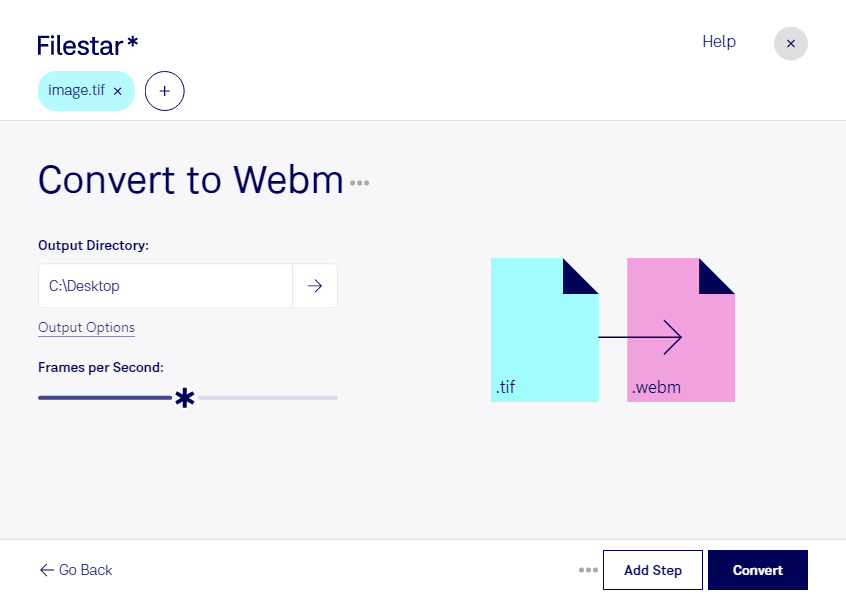
Wenn du tif in webm umwandeln möchtest, wechselst du von einem Rasterbildformat zu einem Videoformat. Filestar unterstützt dich dabei direkt auf deinem Computer – unter Windows und macOS. So kannst du Bildmaterial für Arbeitsabläufe vorbereiten, in denen statt einer Bilddatei eine Videodatei benötigt wird.
tif, auch als Tagged Image bezeichnet, wird häufig für hochwertige Scans, Fotografien und detailreiche Grafiken verwendet. Die Dateien können entsprechend viel Speicherplatz beanspruchen. webm ist dagegen ein für die Wiedergabe im Web entwickeltes Videoformat. Wichtig für deine Planung: Die Umwandlung eines einzelnen Bildes erzeugt nicht automatisch eine bewegte Szene. Sie ist vor allem dann sinnvoll, wenn du statische Inhalte in einem videobasierten Ablauf einsetzen möchtest.
Das kann beispielsweise in Medienproduktion, Marketing oder E-Learning hilfreich sein. Eine Agentur kann Produktbilder für eine Videopräsentation vorbereiten, ein Schulungsteam gescannte Schaubilder für Lerninhalte verarbeiten. Entscheidend ist, dass dein Zielsystem webm akzeptiert und eine Videodatei für den vorgesehenen Einsatz benötigt.
Mit der Stapelverarbeitung von Filestar musst du größere Bildbestände nicht einzeln bearbeiten. Du kannst mehrere tif-Dateien auswählen und dieselbe Umwandlung auf die gesamte Auswahl anwenden. Das spart wiederkehrende Arbeit und erleichtert einheitliche Abläufe.
Die lokale Verarbeitung bietet zudem einen wichtigen Datenschutzvorteil: Für die Umwandlung müssen deine Dateien nicht auf einen Cloud-Server hochgeladen werden. Gerade bei unveröffentlichten Produktaufnahmen, Kundendokumenten oder internen Schulungsmaterialien vermeidest du damit eine zusätzliche Weitergabe an externe Infrastruktur. Der Schutz deines Computers bleibt dabei weiterhin wichtig.
Du möchtest wissen, ob Filestar zu deinem konkreten tif-zu-webm-Workflow passt? Melde dich bei uns und beschreibe kurz dein Ausgangsmaterial und den geplanten Einsatz.