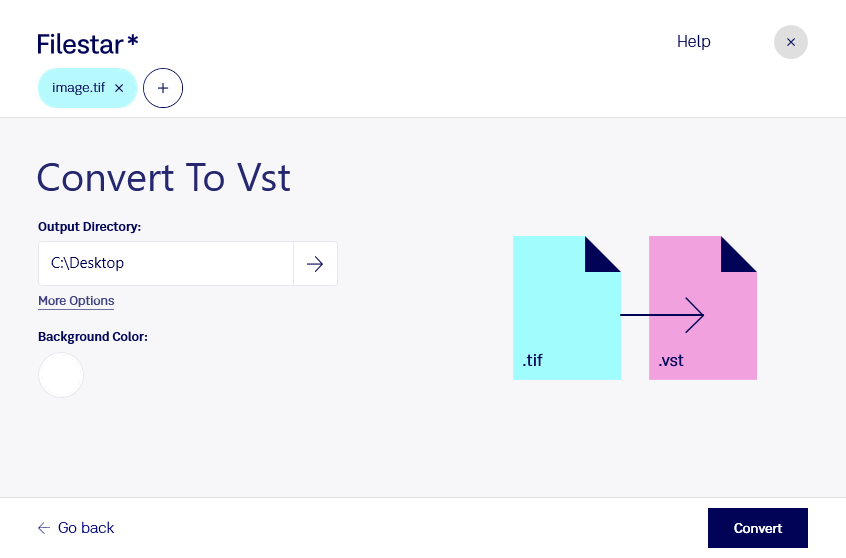
Wenn dein Grafikprogramm oder deine Produktionsumgebung ein Targa-Bitmap-Bild benötigt, kannst du mit Filestar tif in vst umwandeln. Beide Formate speichern Rasterbilder, sind aber nicht in jeder Anwendung gleichermaßen nutzbar. Die Konvertierung hilft dir, vorhandene Bilddateien für einen Workflow bereitzustellen, der vst voraussetzt.
tif, auch als Tagged Image bekannt, wird häufig für Scans, Fotografien und hochwertige Bildvorlagen verwendet. vst gehört zur Targa-Formatfamilie. Ein Wechsel kann beispielsweise für 3D-Artists und Game-Designer sinnvoll sein, wenn eine Textur-Pipeline Targa-Bilder mit der Dateiendung vst erwartet. Auch in Grafikstudios kann die Umwandlung helfen, Bildmaterial an die Vorgaben älterer Anwendungen oder kundenspezifischer Produktionsprozesse anzupassen. Prüfe dabei, ob die Zielanwendung ausdrücklich vst unterstützt.
Filestar läuft auf Windows und macOS und unterstützt die Stapelverarbeitung. Statt jede Datei einzeln zu konvertieren, kannst du mehrere tif-Dateien gemeinsam verarbeiten. Das spart wiederkehrende Arbeit, etwa wenn du einen ganzen Texturordner oder zahlreiche Bildvorlagen für ein Projekt vorbereitest. Die verfügbaren skills machen Filestar auch für weitere Aufgaben rund um die Dateiverarbeitung nutzbar.
Die Umwandlung erfolgt lokal auf deinem Computer, nicht über einen Online-Konverter. Deine Bilder müssen dafür nicht auf externe Server hochgeladen werden. Das reduziert die Weitergabe vertraulicher Inhalte an Dritte – ein wichtiger Vorteil bei unveröffentlichten Designs, Kundenmaterial oder internen Projektdateien. Für den Schutz der Dateien bleiben die Zugriffsrechte und Sicherheitsmaßnahmen auf deinem Rechner entscheidend.
Du möchtest klären, ob Filestar zu deinem Bildformat-Workflow oder deiner geplanten Stapelverarbeitung passt? Melde dich bei uns und beschreibe, welche Dateien du verarbeiten möchtest.