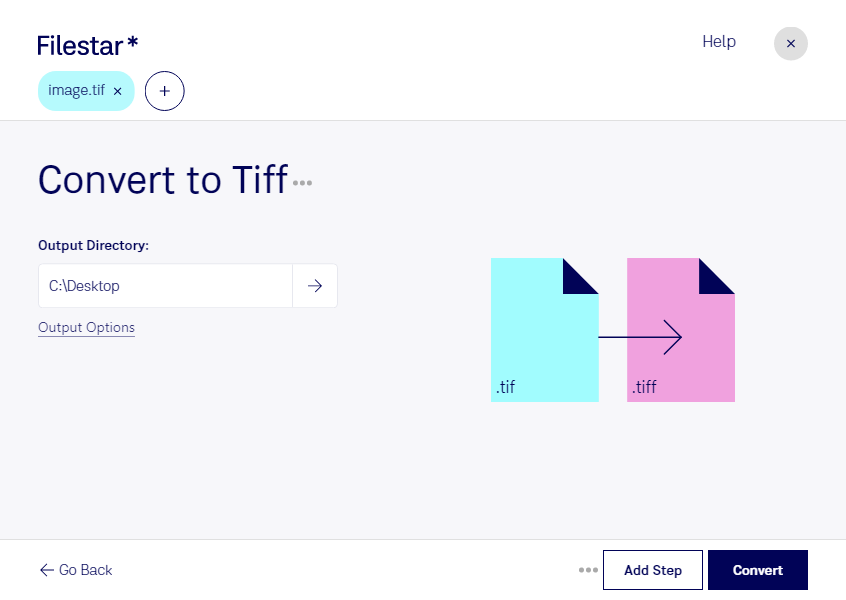
Du möchtest tif in tiff umwandeln, weil eine Anwendung oder ein Auftraggeber die Dateiendung .tiff erwartet? Mit Filestar bearbeitest du deine Rasterbilder direkt auf deinem Computer – unter Windows und macOS. Auch größere Dateimengen lassen sich im Stapel verarbeiten, statt jedes Bild einzeln anzufassen.
Wichtig zu wissen: .tif und .tiff bezeichnen dasselbe Bildformat, das Tagged Image File Format. Die kürzere Endung stammt aus einer Zeit, in der Dateiendungen häufig auf drei Zeichen begrenzt waren. Der Wechsel zu .tiff verbessert daher weder die Auflösung noch die Bildqualität. Geht es ausschließlich um die Dateiendung, ist keine neue Kodierung der Bilddaten erforderlich.
Im professionellen Alltag kann eine einheitliche Endung trotzdem hilfreich sein. Fotografen stimmen damit ihre Bildlieferungen auf Kundenvorgaben ab. Grafikdesigner und Druckvorstufenbetriebe vereinheitlichen Dateien für die Übergabe an andere Abteilungen. In Archiven erleichtern konsistente Dateinamen die Organisation gescannter Dokumente. Voraussetzung ist jeweils, dass tatsächlich eine TIFF-Datei vorliegt: Eine andere Datei wird durch bloßes Umbenennen nicht zum TIFF-Bild.
Für wiederkehrende Aufgaben bietet Filestar die Stapelverarbeitung. So kannst du mehrere Dateien gemeinsam bearbeiten und manuelle Arbeitsschritte reduzieren. Weitere skills helfen dir, deine Bilddateien passend für den nächsten Verarbeitungsschritt vorzubereiten.
Die lokale Verarbeitung ist besonders bei vertraulichen Scans, unveröffentlichten Aufnahmen oder Kundenunterlagen sinnvoll. Deine Dateien müssen dafür nicht zur Bearbeitung an einen Online-Konverter hochgeladen werden. Dadurch reduzierst du die Weitergabe sensibler Inhalte an externe Dienste und behältst mehr Kontrolle über deren Speicherung. Ein geschützter Computer und klar geregelte Zugriffsrechte bleiben dabei wichtig.
Du möchtest wissen, wie Filestar in deinen Bildworkflow passt? Melde dich bei uns und beschreibe deine Anforderungen.