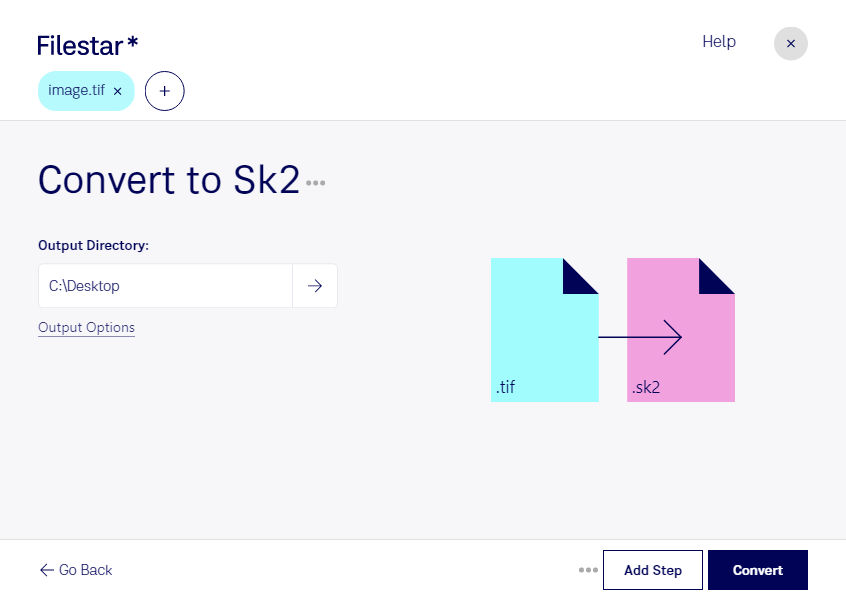
Wenn du tif in sk2 umwandeln möchtest, bringt Filestar deine Bilddateien in ein Format für vektororientierte Arbeitsabläufe. Das Rasterbildformat tif, auch als Tagged Image bekannt, wird häufig für hochauflösende Scans, Druckvorlagen und archivierte Bilder verwendet. sk2 ist eine sK1-2.x-Vektorgrafikdatei und wird im Grafikprogramm sK1 für die Gestaltung und Bearbeitung von Vektorbildern genutzt.
Der Formatwechsel kann beispielsweise im Grafikdesign, in der Druckvorstufe oder bei der Aufbereitung technischer Illustrationen hilfreich sein. Möchtest du eine gescannte Vorlage in einem sK1-Projekt weiterverwenden, kann die Umwandlung den Einstieg in deinen nächsten Bearbeitungsschritt erleichtern. Wichtig dabei: Ein Wechsel vom Raster- zum Vektorformat bedeutet nicht automatisch, dass sämtliche Bilddetails als frei bearbeitbare Vektorpfade vorliegen. Für präzise Konturen oder skalierbare Logos kann eine zusätzliche Vektorisierung beziehungsweise Nachbearbeitung erforderlich sein.
Filestar läuft auf Windows und macOS und unterstützt die Verarbeitung mehrerer Dateien im Stapel. Statt jede tif-Datei einzeln umzuwandeln, wählst du mehrere Vorlagen aus und führst die passende Aktion gemeinsam aus. Das spart wiederkehrende Handgriffe und ist besonders praktisch, wenn du ganze Scanserien oder umfangreiche Bildbestände für die weitere Gestaltung vorbereitest.
Die Verarbeitung erfolgt lokal auf deinem Computer. Anders als bei einem Cloud-Konverter müssen deine Vorlagen dafür nicht auf einen externen Verarbeitungsserver hochgeladen werden. So vermeidest du zusätzliche Übertragungs- und Speicherorte für vertrauliche Kundenentwürfe, unveröffentlichte Motive oder interne Dokumente. Die Sicherheit deines Computers und deiner Dateiablage bleibt dabei weiterhin wichtig.
Du möchtest klären, ob die Umwandlung von tif in sk2 zu deinen Vorlagen und deinem Arbeitsablauf passt? Kontaktiere uns und beschreibe, welche Dateien du verarbeiten und wie du sie anschließend nutzen möchtest.