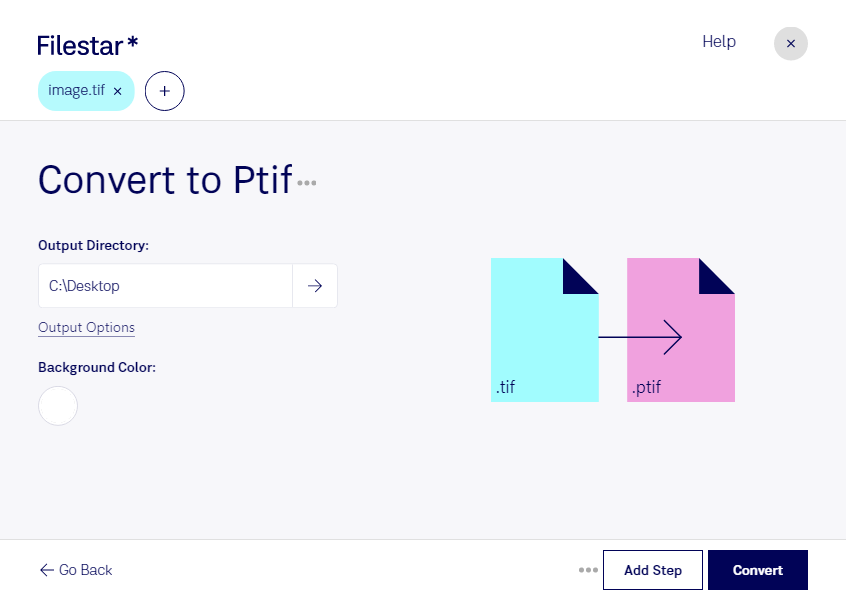
Wenn du großformatige Rasterbilder für die Betrachtung in unterschiedlichen Zoomstufen vorbereiten möchtest, kannst du mit Filestar tif in ptif umwandeln. Die Software läuft auf Windows und macOS und verarbeitet deine Dateien lokal auf deinem Computer.
Eine tif-Datei ist ein Tagged Image und gehört zu den Rasterbildformaten. Das Format wird häufig für hochauflösende Scans, Fotografien und digitale Bildarchive verwendet. Eine ptif-Datei ist eine pyramidenkodierte TIFF-Datei: Sie enthält mehrere Auflösungsstufen desselben Bildes. Geeignete Anzeigeprogramme können dadurch je nach Zoomstufe auf eine passende Bildversion zugreifen, statt immer die volle Auflösung verarbeiten zu müssen.
Das ist beispielsweise in der Digitalisierung von Archiven hilfreich, wenn historische Karten oder großformatige Dokumente betrachtet werden sollen. Auch in der Geoinformatik und bei der wissenschaftlichen Bildauswertung können solche Bildpyramiden die Arbeit mit umfangreichen Rasterbildern erleichtern. Prüfe vor der Umwandlung, ob deine Zielanwendung ptif und die enthaltenen Auflösungsstufen unterstützt.
Mit der Stapelverarbeitung von Filestar musst du nicht jede Datei einzeln konvertieren. Du kannst mehrere tif-Dateien auswählen und gemeinsam in ptif umwandeln. Das spart wiederkehrende Arbeit, etwa beim Vorbereiten einer ganzen Scanserie. Beachte dabei, dass zusätzliche Auflösungsstufen den Speicherbedarf erhöhen können.
Die lokale Verarbeitung bietet dir besonders bei vertraulichen Dokumenten und unveröffentlichtem Bildmaterial mehr Kontrolle: Für die Umwandlung müssen deine Dateien nicht auf einen externen Konvertierungsserver hochgeladen werden. Damit entfällt ein zusätzlicher Übertragungs- und Speicherort bei einem Cloud-Anbieter. Zugriffsrechte und die sichere Ablage auf deinem Computer bleiben dennoch wichtig.
Du möchtest klären, ob Filestar zu deinem Bildbestand und deinem Arbeitsablauf passt? Kontaktiere uns mit deinen Anforderungen an die tif-zu-ptif-Konvertierung.