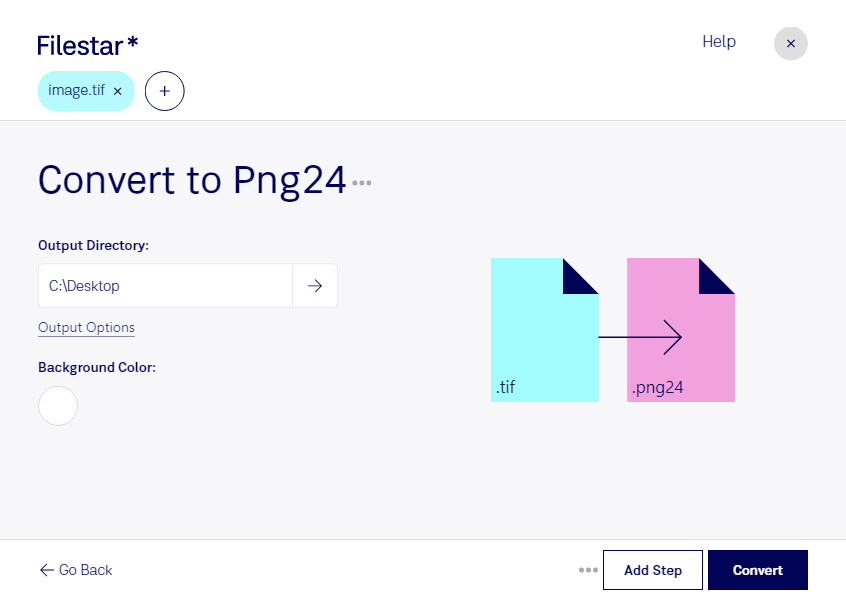
Wenn du tif in png24 umwandeln möchtest, hilft dir Filestar, hochwertige Rasterbilder für digitale Anwendungen aufzubereiten. Das Format tif, auch als Tagged Image bekannt, wird häufig für Scans, Druckvorlagen und Bildarchive verwendet. png24, ein Portable Network Graphic mit 24-Bit-Farbtiefe, eignet sich für die Darstellung farbiger Bilder in Websites, Präsentationen und Anwendungen.
png24 unterstützt rund 16,7 Millionen Farben und speichert Bilddaten mit verlustfreier Komprimierung. Das ist besonders hilfreich bei Grafiken mit klaren Konturen, feinen Details oder eingebettetem Text. Beachte jedoch: Enthält deine tif-Datei eine höhere Farbtiefe oder spezielle Druckfarbräume wie CMYK, müssen diese bei der Umwandlung an das Zielformat angepasst werden. Auch mehrseitige tif-Dateien solltest du vor der Weiterverarbeitung prüfen, da png24 einzelne Bilder speichert.
Mit Filestar auf Windows und macOS kannst du mehrere Dateien in einem Durchgang konvertieren. Statt jedes Bild einzeln zu bearbeiten, wählst du deine tif-Dateien aus und führst den passenden skill für die Umwandlung aus. Diese Stapelverarbeitung spart Zeit und erleichtert die einheitliche Aufbereitung größerer Bildbestände.
Im Grafikdesign lassen sich so gescannte Illustrationen für digitale Layouts vorbereiten. Marketingteams können tif-Bildmaterial aus der Druckproduktion für Präsentationen oder Webprojekte nutzbar machen. Auch in Architektur- und Ingenieurbüros ist die Umwandlung praktisch, etwa um eingescannte Pläne als leicht weiterzugebende Rasterbilder bereitzustellen.
Die Verarbeitung erfolgt lokal auf deinem Computer, nicht über einen Online-Konverter. Dadurch musst du vertrauliche Dokumente, unveröffentlichte Entwürfe oder Kundenmaterial nicht zur Konvertierung auf fremde Server hochladen. Das reduziert die Weitergabe sensibler Daten und lässt dir mehr Kontrolle über deine Dateien.
Du möchtest klären, ob Filestar zu deinen Bildbeständen und Arbeitsabläufen passt? Melde dich bei uns – wir helfen dir bei der Auswahl der passenden skills.