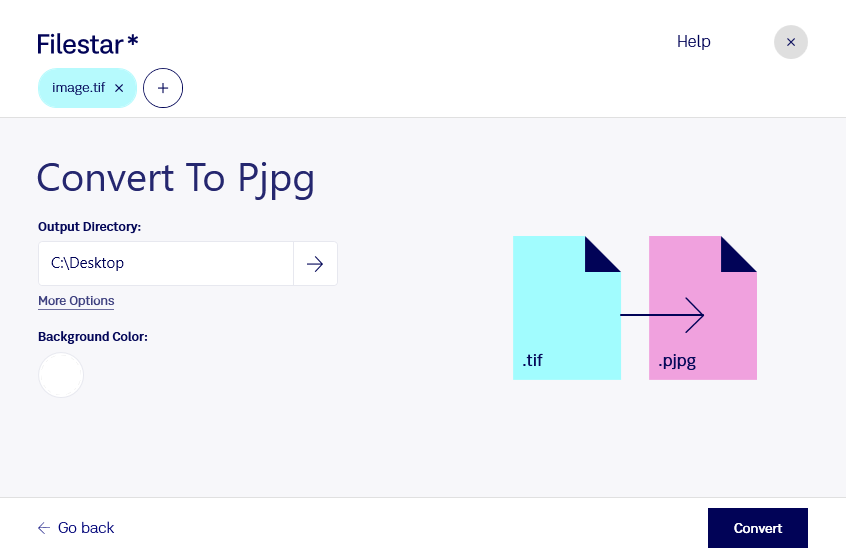
Wenn du hochwertige Bildvorlagen für Websites oder digitale Veröffentlichungen aufbereiten möchtest, kannst du mit Filestar tif in pjpg umwandeln. Die Software für Windows und macOS verarbeitet deine Dateien direkt auf deinem Computer und eignet sich sowohl für einzelne Bilder als auch für größere Bildbestände.
tif steht für Tagged Image und ist ein Rasterbildformat, das häufig für Scans, Fotos und Druckvorlagen verwendet wird. Es kann hohe Bildqualität bewahren, benötigt dabei aber oft viel Speicherplatz. pjpg ist ebenfalls ein Rasterbildformat: Als progressives JPEG-Bild wird es beim Laden zunächst grob und anschließend zunehmend detailliert dargestellt. Das ist besonders für bildreiche Webseiten hilfreich, weil Besucher früh eine Vorschau des gesamten Bildes sehen können.
Die Umwandlung ist beispielsweise für Fotografen sinnvoll, die umfangreiche tif-Aufnahmen für ein Webportfolio vorbereiten. Agenturen können Bildmaterial aus der Druckproduktion für digitale Kampagnen aufbereiten. Auch Museen und Archive profitieren, wenn sie hochauflösende Scans als kompaktere Bilder für öffentliche Online-Kataloge bereitstellen möchten.
Mit der Stapelverarbeitung in Filestar musst du nicht jede Datei einzeln konvertieren. Du kannst mehrere tif-Dateien gemeinsam auswählen und denselben Verarbeitungsschritt auf den gesamten Bestand anwenden. Das spart wiederkehrende Arbeit und erleichtert die Aufbereitung größerer Bildserien.
Beachte dabei: JPEG-Komprimierung ist verlustbehaftet. Für Archivierung, Druckproduktion oder weitere Bearbeitung solltest du deine tif-Originale aufbewahren. pjpg eignet sich vor allem als zusätzliche Ausgabe für die digitale Darstellung.
Die lokale Verarbeitung bietet dir mehr Kontrolle über vertrauliches Bildmaterial. Anders als bei einem Cloud-Konverter müssen deine Dateien für die Umwandlung nicht auf fremde Server hochgeladen werden. Dadurch vermeidest du zusätzliche Übertragungs- und Speicherorte bei externen Anbietern – besonders relevant bei Kundenaufnahmen, internen Entwürfen oder personenbezogenen Dokumenten.
Du möchtest Filestar für deinen Bildworkflow einsetzen oder hast Fragen zur Stapelverarbeitung? Melde dich bei uns, damit wir deinen Anwendungsfall gemeinsam klären können.