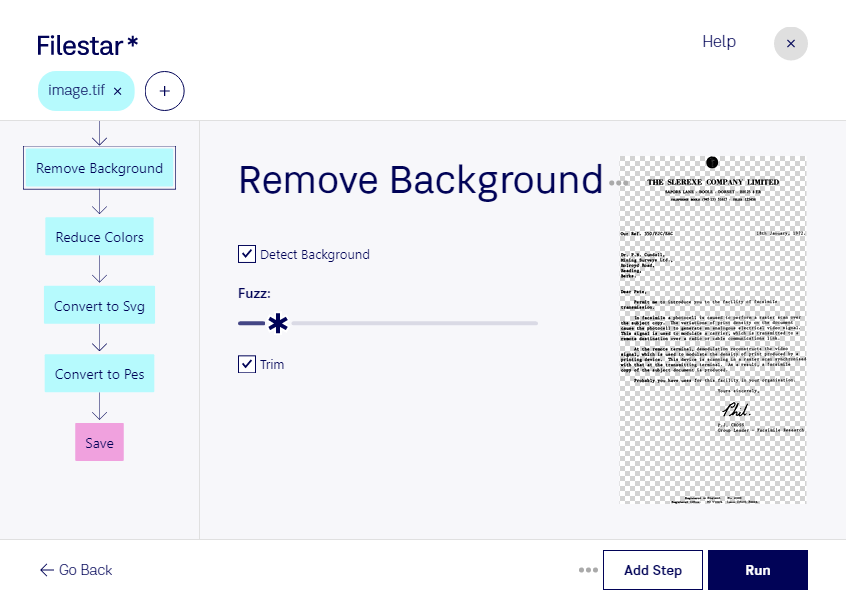
Wenn du tif in pes umwandeln möchtest, wird aus einer Bildvorlage eine Datei für die Maschinenstickerei. tif, auch als Tagged Image bezeichnet, speichert dein Motiv als Rasterbild. pes ist dagegen ein Brother-Stickformat, das Informationen für die Ausführung einer Stickerei enthält. Filestar unterstützt dich bei der Dateiumwandlung auf Windows und macOS.
Dieser Schritt ist besonders für Stickereibetriebe, Textilveredler und Werbetechnik-Agenturen interessant. Beispielsweise lassen sich gescannte Firmenlogos, gezeichnete Embleme oder andere Bildvorlagen für die Weiterverarbeitung als Stickmotiv vorbereiten. Auch Modedesigner und Anbieter personalisierter Arbeitskleidung benötigen passende Dateien für ihre Stickprojekte.
Wichtig ist der Unterschied zwischen Bildkonvertierung und Stickdigitalisierung: Eine Stickmaschine verarbeitet keine Bildpunkte, sondern Stichanweisungen. Für ein brauchbares Ergebnis müssen unter anderem Sticharten, Stichdichte und die Reihenfolge der Stickbereiche zum Motiv und zum Stoff passen. Prüfe die erzeugte pes-Datei deshalb in einer geeigneten Sticksoftware und führe vor der Produktion einen Probestick durch. Besonders feine Schrift, Farbverläufe und kleine Details können Anpassungen erfordern.
Mit der Stapelverarbeitung von Filestar kannst du mehrere Dateien in einem Arbeitsgang bearbeiten, statt jede Vorlage einzeln aufzurufen. Das erleichtert wiederkehrende Aufgaben, etwa bei einer Serie von Vereinsmotiven oder Kundenlogos. Die Qualität und Maschinentauglichkeit solltest du weiterhin für jedes Motiv kontrollieren.
Die lokale Verarbeitung auf deinem Computer bietet dir mehr Kontrolle über vertrauliche Vorlagen. Anders als bei einer Verarbeitung in der Cloud müssen die Dateien dafür nicht an einen externen Dienst übertragen werden. Das reduziert zusätzliche Übertragungs- und Zugriffsrisiken – gerade bei unveröffentlichten Designs oder geschützten Markenmotiven. Der Schutz deines Computers und passende Zugriffsrechte bleiben dennoch wichtig.
Du möchtest klären, ob Filestar zu deinen Vorlagen und deinem Stickworkflow passt? Kontaktiere uns und beschreibe dein Vorhaben.