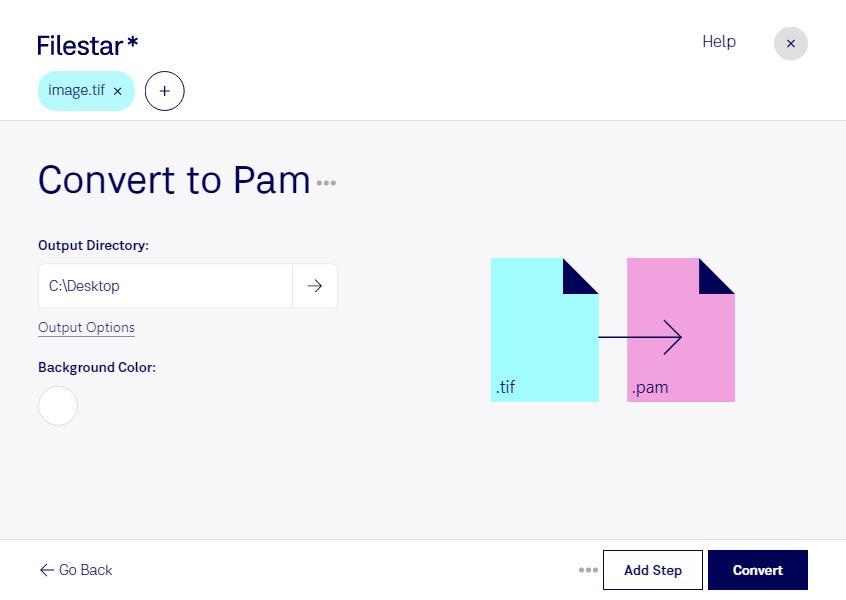
Wenn du tif in pam umwandeln möchtest, hilft dir Filestar, einzelne Rasterbilder oder ganze Dateibestände für die Weiterverarbeitung vorzubereiten. Die Software läuft auf Windows und macOS und verarbeitet deine Dateien lokal auf deinem Computer.
tif (Tagged Image) wird häufig für hochwertige Scans, Fotografien und archivierte Bilddaten verwendet. pam (Portable Arbitrary Map) ist ebenfalls ein Rasterbildformat. Seine flexible Struktur kann unterschiedliche Bildkanäle einschließlich Transparenz abbilden und eignet sich für Bildverarbeitungsprogramme, die das Format unterstützen. Die Umwandlung ist sinnvoll, wenn dein nächster Verarbeitungsschritt pam statt tif benötigt.
Davon profitieren beispielsweise Entwickler in der automatisierten Bildanalyse, die Rasterdaten für eigene Verarbeitungsketten aufbereiten. Auch in wissenschaftlichen Einrichtungen können gescannte Probenbilder für kompatible Analysewerkzeuge konvertiert werden. In der Digitalisierung lassen sich tif-Scans in pam bereitstellen, wenn nachgelagerte Werkzeuge dieses Format voraussetzen. Prüfe vorab, welche Farbräume, Bittiefen und Bildkanäle dein Zielprogramm unterstützt.
Mit der Stapelverarbeitung von Filestar musst du nicht jede Datei einzeln umwandeln. Du wählst mehrere tif-Dateien aus und führst die Konvertierung gemeinsam aus. Das spart wiederkehrende Arbeit, insbesondere bei umfangreichen Scanserien oder Bildsammlungen.
Die lokale Verarbeitung ist gerade bei vertraulichen Dokumenten oder unveröffentlichtem Bildmaterial ein Vorteil: Deine Dateien müssen für die Konvertierung nicht an einen Cloud-Dienst übertragen werden. Dadurch vermeidest du zusätzliche Risiken durch externe Speicherung und behältst die Kontrolle über deine Daten. Der Schutz deines Computers und deiner Zugriffsrechte bleibt dabei wichtig.
Du möchtest klären, ob Filestar zu deinem tif-pam-Workflow passt? Kontaktiere uns mit deinen Anforderungen an Bilddaten und Stapelverarbeitung.