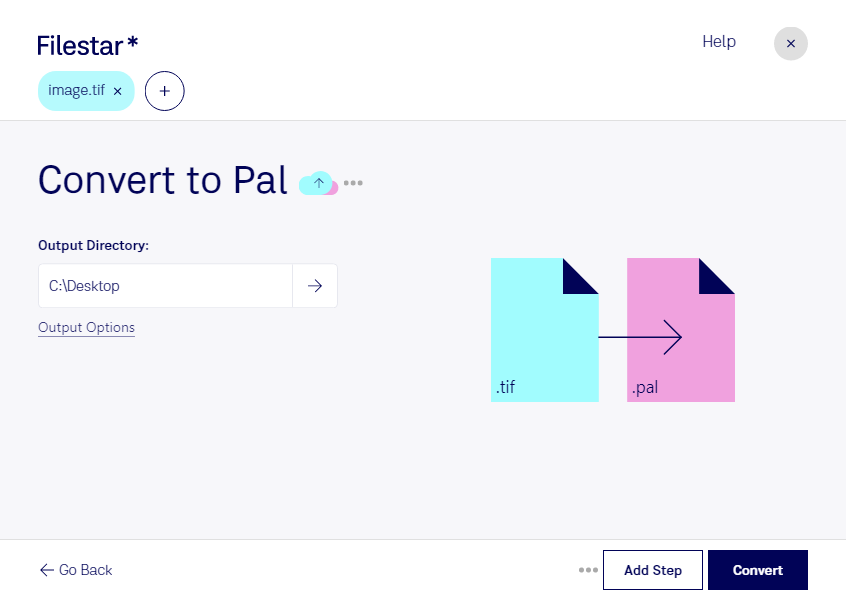
Wenn du tif in pal umwandeln möchtest, hilft dir Filestar beim Wechsel zwischen zwei Rasterbildformaten mit unterschiedlichen Einsatzbereichen. tif (Tagged Image) wird häufig für hochwertige Scans, Fotografien und Bildarchive verwendet. pal speichert Bilddaten als verschachteltes YUV mit 16 Bit/Pixel und eignet sich für spezialisierte Anwendungen, die genau dieses Datenformat erwarten.
Die Umwandlung kann beispielsweise in der Bild- und Videoverarbeitung nützlich sein: Entwickler benötigen passende Bilddaten für Tests ihrer Verarbeitungspipelines, während Fachkräfte in der technischen Bildverarbeitung vorhandene tif-Aufnahmen für Systeme mit pal-Unterstützung aufbereiten. Entscheidend ist dabei die Anforderung der Zielsoftware. Prüfe insbesondere, ob sie die erzeugten Dateien hinsichtlich Bildgröße und Farbdarstellung wie erwartet verarbeitet.
Filestar läuft auf Windows und macOS und ermöglicht dir, mehrere Dateien in einem Arbeitsgang umzuwandeln. Statt jedes Bild einzeln zu bearbeiten, wählst du deine tif-Dateien gemeinsam aus und führst die Konvertierung als Stapelverarbeitung aus. Das spart wiederkehrende Arbeit und erleichtert die Verarbeitung größerer Bildbestände. Bei einem neuen Workflow empfiehlt sich zunächst eine Testdatei, bevor du den gesamten Bestand konvertierst.
Die Verarbeitung erfolgt lokal auf deinem Computer. Dadurch musst du vertrauliche Aufnahmen, unveröffentlichte Bildinhalte oder kundenspezifische Dateien nicht zur Konvertierung an einen Cloud-Dienst übertragen. Das reduziert die Weitergabe sensibler Daten an Dritte und erleichtert es dir, betriebliche Datenschutzvorgaben einzuhalten. Wie sicher deine Dateien insgesamt sind, hängt weiterhin von den Zugriffsrechten und Schutzmaßnahmen auf deinem Rechner ab.
Du möchtest klären, ob die Umwandlung für deine Zielanwendung passt oder wie du größere Dateimengen verarbeitest? Kontaktiere uns mit deinen Anforderungen.