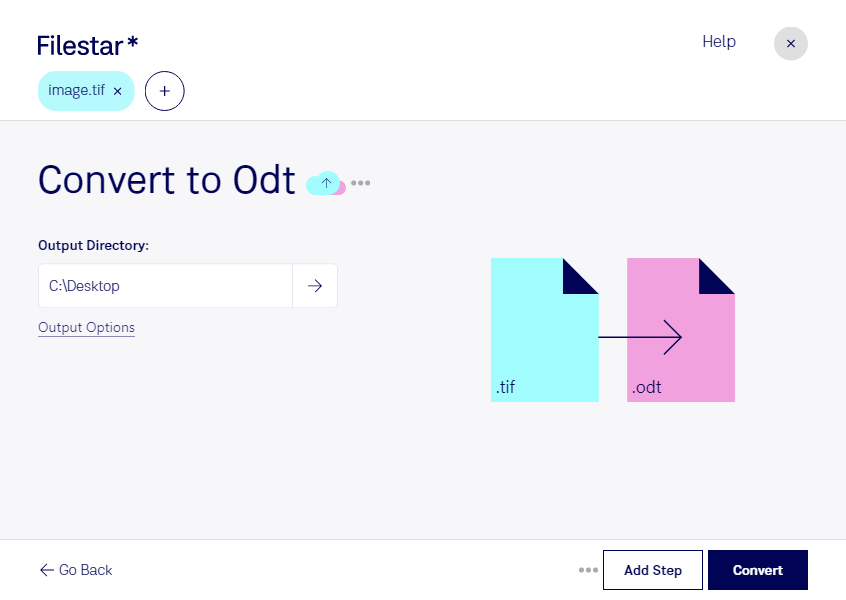
Du möchtest gescannte Unterlagen in ein Textdokument einbinden und anschließend ergänzen? Mit Filestar kannst du tif in odt umwandeln und deine Bilddateien für die weitere Dokumentbearbeitung vorbereiten. Die Software läuft auf Windows und macOS und verarbeitet deine Dateien lokal auf deinem Computer.
Eine tif-Datei ist ein Rasterbild im Format Tagged Image. Sie wird häufig für hochwertige Scans, Archivunterlagen und Bildmaterial verwendet. odt hingegen ist ein OpenDocument-Textdokument, das sich beispielsweise in LibreOffice Writer öffnen und bearbeiten lässt. Der Wechsel eignet sich, wenn du Bildinhalte in einem Dokument mit Kommentaren, Erläuterungen oder weiteren Texten zusammenführen möchtest. Wichtig bei gescannten Seiten: Durch einen Formatwechsel allein wird abgebildeter Text nicht automatisch zu bearbeitbarem Text. Dafür ist eine Texterkennung erforderlich.
Im Büroalltag kann diese Verarbeitung beispielsweise helfen, eingescannte Belege mit Anmerkungen für die Buchhaltung aufzubereiten. In Verwaltung und Archivwesen lassen sich historische Dokumente um Beschreibungen ergänzen. Auch für technische Dokumentationen ist der Wechsel praktisch: Du kannst gescannte Zeichnungen oder Unterlagen in ein Dokument übernehmen und mit erklärenden Texten verbinden.
Wenn du regelmäßig mehrere Dateien verarbeitest, sparst du mit der Stapelverarbeitung von Filestar wiederkehrende Einzelschritte. Statt jeden Scan separat umzuwandeln, kannst du mehrere tif-Dateien gemeinsam bearbeiten. Das erleichtert die Vorbereitung größerer Dokumentbestände.
Die lokale Verarbeitung ist besonders bei vertraulichen Unterlagen ein Vorteil. Deine Dateien müssen für die Umwandlung nicht auf einen externen Cloud-Server hochgeladen werden. Dadurch vermeidest du zusätzliche Übertragungswege und die Speicherung bei einem weiteren Anbieter. Die Sicherheit deines Computers und deine internen Zugriffsregeln bleiben dabei wichtig.
Du möchtest wissen, wie Filestar zu deinem Dokumentenworkflow passt? Kontaktiere uns und beschreibe, welche tif-Dateien du in odt umwandeln möchtest.