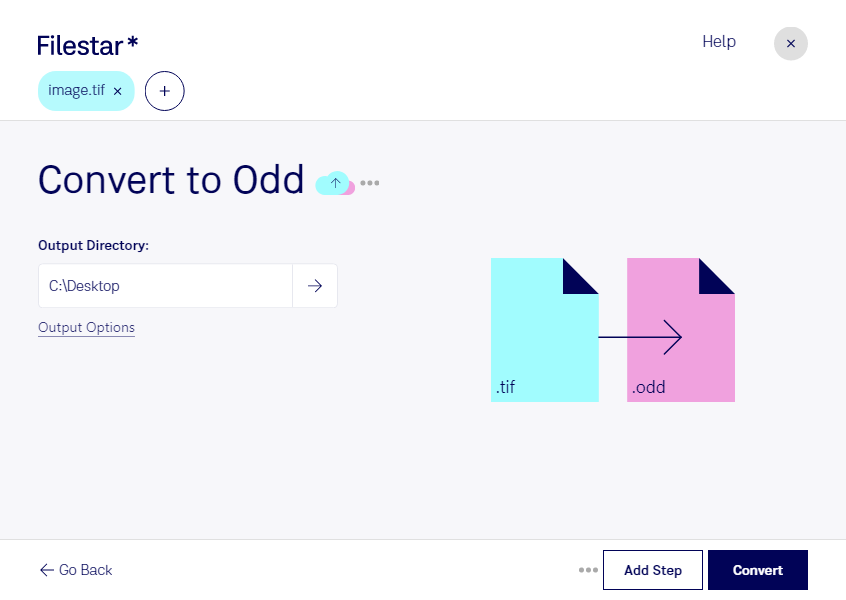
Wenn du tif in odd umwandeln möchtest, hilft dir Filestar dabei, Bilddateien für deinen nächsten Arbeitsschritt vorzubereiten. tif steht für Tagged Image und wird häufig für hochauflösende Scans, Fotografien und andere Rasterbilder verwendet. Die Umwandlung in eine OpenDocument-Zeichnung im odd-Format kann sinnvoll sein, wenn dein weiterer Workflow dieses Zielformat erfordert.
Im Berufsalltag betrifft das beispielsweise gescannte Pläne in Architektur- und Ingenieurbüros, technische Abbildungen in der Dokumentation oder Bildmaterial für Layoutprojekte. Entscheidend ist, dass die Dateien zur Anwendung passen, in der du sie anschließend nutzen möchtest. Beachte dabei: Eine Formatumwandlung macht aus einem Rasterbild nicht automatisch eine Zeichnung mit einzeln bearbeitbaren Vektorelementen.
Filestar läuft auf Windows und macOS. Du kannst einzelne Dateien bearbeiten oder mehrere tif-Dateien gemeinsam umwandeln. Gerade bei umfangreichen Scanbeständen spart die Stapelverarbeitung wiederkehrende Handgriffe und erleichtert einen einheitlichen Ablauf. Statt jede Datei separat zu verarbeiten, wählst du die benötigten Dateien aus und führst den passenden Skill für den gesamten Stapel aus.
Ein wichtiger Vorteil ist die lokale Verarbeitung auf deinem Computer. Anders als bei einem Cloud-Konverter müssen deine Ausgangsdateien dafür nicht auf fremde Server hochgeladen werden. Das reduziert die Weitergabe sensibler Inhalte und hilft dir, die Kontrolle über vertrauliche Kundenunterlagen, interne Pläne oder unveröffentlichtes Bildmaterial zu behalten. Zugriffsrechte und die sichere Aufbewahrung auf deinem Gerät bleiben dabei weiterhin wichtig.
Du möchtest klären, ob die Umwandlung für deine Dateien und deine Zielanwendung geeignet ist? Kontaktiere uns und beschreibe deinen Workflow – wir helfen dir bei der Auswahl der passenden Verarbeitung mit Filestar.