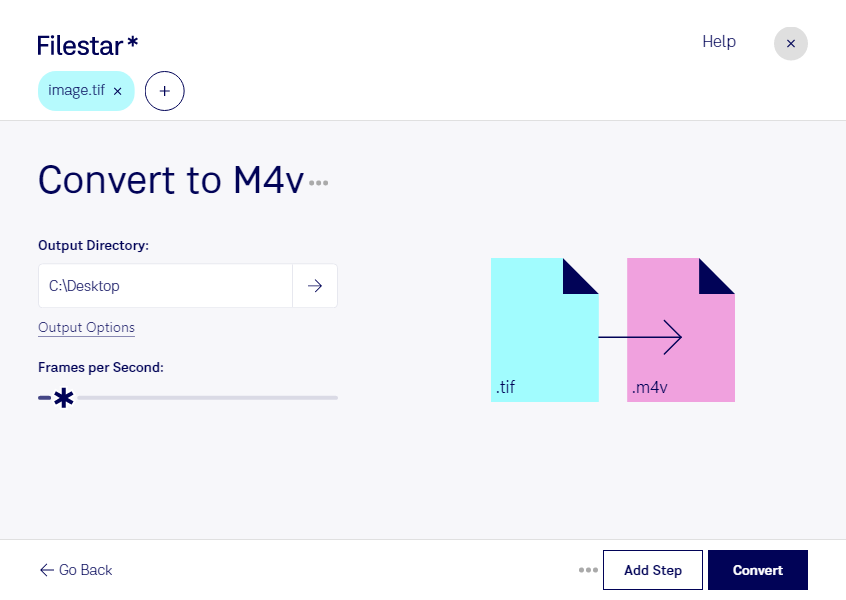
Wenn du ein tif-Bild in einem Video-Workflow weiterverwenden möchtest, brauchst du ein passendes Videoformat. Mit Filestar kannst du tif in m4v umwandeln und deine Dateien lokal auf Windows oder macOS verarbeiten. So bereitest du Bildmaterial für Anwendungen vor, die Videodateien statt einzelner Rasterbilder benötigen.
tif ist ein Rasterbildformat, das häufig für hochwertige Scans, Fotografien und digitale Druckvorlagen genutzt wird. m4v ist dagegen ein Videoformat, das vor allem aus dem iTunes-Umfeld bekannt ist. Bei der Umwandlung wird dein Bildmaterial in eine Videodatei überführt. Aus einem statischen Bild entstehen dabei nicht automatisch Bewegung oder Ton. Prüfe deshalb vorab, welche Anforderungen deine Zielanwendung an Videocodec, Auflösung und Abspieldauer stellt.
Das kann beispielsweise in Agenturen hilfreich sein, wenn gescannte Kampagnenmotive für eine Videopräsentation vorbereitet werden. Auch Fotografen und Kreativteams können hochwertige tif-Dateien für videobasierte Portfolios aufbereiten. In Museen oder Archiven lassen sich digitalisierte Bildvorlagen für die weitere Verarbeitung in Ausstellungsfilmen bereitstellen.
Filestar unterstützt die Stapelverarbeitung, sodass du mehrere Dateien gemeinsam bearbeiten kannst, statt jede Umwandlung einzeln anzustoßen. Das spart wiederkehrende Arbeit und erleichtert einheitliche Abläufe bei umfangreichen Bildbeständen. Weitere skills helfen dir, Dateien passend für den nächsten Verarbeitungsschritt vorzubereiten.
Die lokale Verarbeitung ist besonders bei vertraulichen Kundenmotiven, unveröffentlichten Entwürfen oder internen Dokumenten sinnvoll. Du musst deine Ausgangsdateien für die Konvertierung nicht auf einen Cloud-Server hochladen und vermeidest damit zusätzliche Übertragungs- und Speicherorte bei Drittanbietern. Der Schutz deiner Daten hängt weiterhin auch von den Zugriffsrechten und der Sicherheit deines Computers ab.
Du möchtest klären, ob die Umwandlung zu deinem Arbeitsablauf passt? Kontaktiere uns mit deinen Anforderungen an Ausgangsdateien und gewünschtes Videoergebnis.