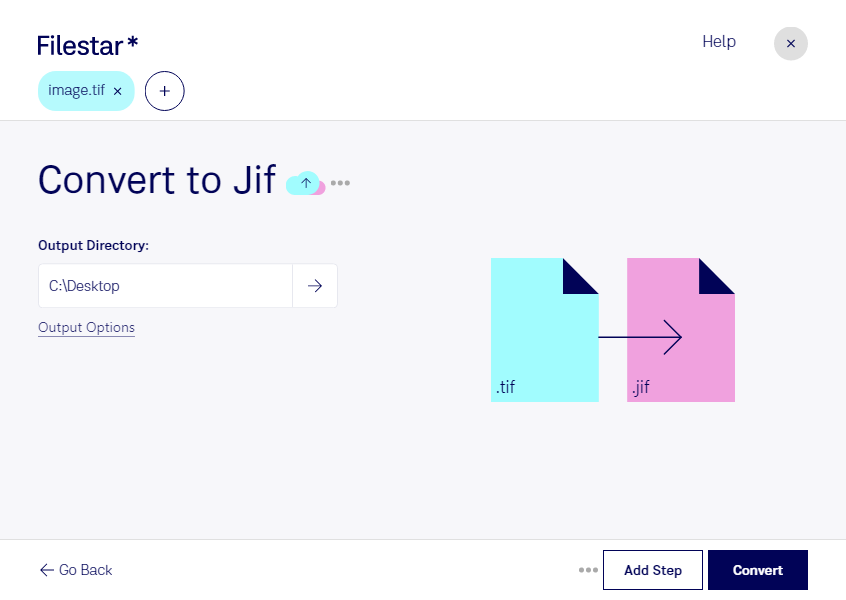
Wenn du tif in jif umwandeln möchtest, unterstützt dich Filestar bei der Verarbeitung einzelner Bilder und ganzer Dateisammlungen. Die Software läuft auf Windows und macOS und verarbeitet deine Dateien lokal auf deinem Computer.
tif steht für Tagged Image und ist ein Rasterbildformat, das häufig für hochwertige Scans, Fotografien und Druckvorlagen verwendet wird. Es unterstützt unter anderem verlustfreie Speicherung und kann entsprechend große Dateien erzeugen. jif ist ein JPEG-Austauschformat und ebenfalls ein Rasterbildformat. Durch die typische verlustbehaftete JPEG-Komprimierung lassen sich Bilddateien verkleinern – allerdings können dabei feine Details verloren gehen. Bewahre deine tif-Originale deshalb auf, wenn du sie später noch bearbeiten oder in hoher Qualität drucken möchtest.
Die Umwandlung kann beispielsweise in Fotostudios, Designagenturen und der Dokumentenverwaltung sinnvoll sein. Fotografen können kompaktere Bildkopien zur Abstimmung vorbereiten. Grafikdesigner können Dateien für einen Workflow bereitstellen, der ausdrücklich jif verlangt. Bei eingescannten Dokumenten lassen sich kleinere Versionen für die Weitergabe erstellen. Prüfe vorher, ob die Zielanwendung jif unterstützt: Nicht jedes Programm erkennt diese Dateiendung.
Mit der Stapelverarbeitung in Filestar musst du nicht jedes Bild einzeln konvertieren. Du wählst mehrere Dateien aus und führst die passende Konvertierung gemeinsam aus. Das spart wiederkehrende Arbeit und erleichtert die Verarbeitung umfangreicher Bildbestände.
Gerade bei vertraulichen Scans, unveröffentlichten Entwürfen oder Kundenfotos ist die lokale Verarbeitung ein Vorteil. Für diese Konvertierung müssen deine Bilder nicht auf den Server eines Online-Konverters hochgeladen werden. Dadurch vermeidest du zusätzliche Übertragungs- und Speicherrisiken bei einem externen Dienst; die Sicherheit deines eigenen Computers bleibt trotzdem wichtig.
Du möchtest klären, ob Filestar zu deinen Bilddateien und Abläufen passt? Kontaktiere uns mit deinen Anforderungen.