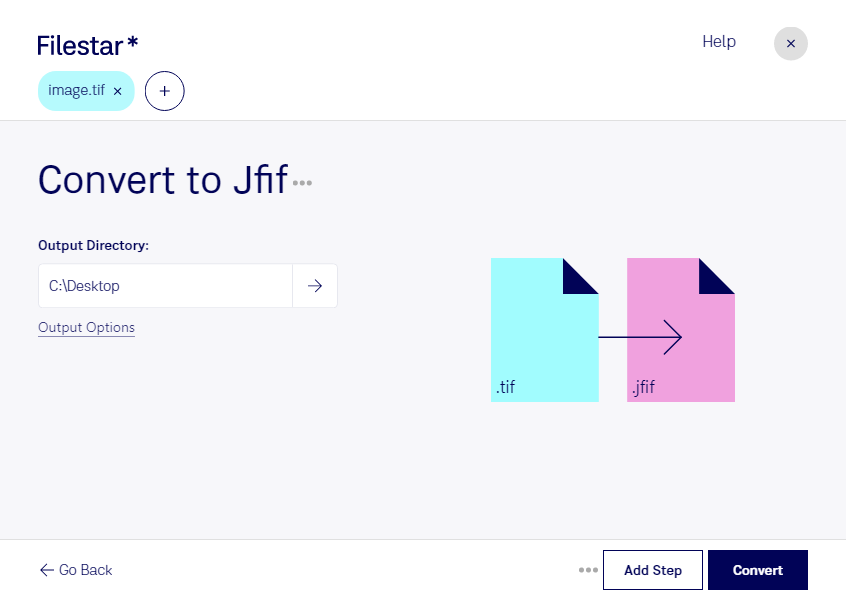
Wenn du tif in jfif umwandeln möchtest, hilft dir Filestar dabei, umfangreiche Bilddateien in ein kompakteres Format zu bringen. Die Software läuft auf Windows und macOS und verarbeitet deine Dateien lokal auf deinem Computer – nicht als Online-Konverter.
tif steht für Tagged Image und ist ein Rasterbildformat, das häufig für hochwertige Scans, Fotografien und Druckvorlagen verwendet wird. Es unterstützt unter anderem verlustfreie Speicherung und mehrere Seiten innerhalb einer Datei. jfif, das JPEG File Interchange Format, ist ebenfalls ein Rasterbildformat und nutzt JPEG-Komprimierung. Damit eignet es sich besonders für Fotos, bei denen eine geringe Dateigröße wichtiger ist als die unveränderte Erhaltung sämtlicher Bildinformationen.
Im Berufsalltag ist diese Umwandlung beispielsweise für Fotografen hilfreich, die kompakte Vorschauen ihrer tif-Aufnahmen weitergeben möchten. Marketingteams können hochauflösende Bildbestände für digitale Freigaben aufbereiten. In Archiven oder Verwaltungsabteilungen lassen sich aus großen Scans handlichere Bildkopien erstellen, während die tif-Originale erhalten bleiben.
Mit der Stapelverarbeitung von Filestar musst du nicht jedes Bild einzeln umwandeln. Du kannst mehrere Dateien auswählen und gemeinsam in jfif konvertieren. Das spart wiederkehrende Arbeit und erleichtert die Verarbeitung größerer Bildsammlungen.
Die lokale Verarbeitung bietet dir gerade bei vertraulichen Kundenbildern oder internen Dokumenten einen wichtigen Vorteil: Für die Konvertierung müssen die Bilddateien nicht an einen externen Cloud-Dienst übertragen werden. Dadurch vermeidest du zusätzliche Übertragungs- und Speicherorte und behältst die Kontrolle über deine Dateien.
Beachte bei der Formatwahl, dass JPEG-Komprimierung Bildinformationen reduziert. jfif ist deshalb kein Ersatz für verlustfreie Archivkopien und unterstützt weder Transparenz noch mehrseitige Dokumente. Bewahre deine tif-Originale auf, wenn du sie später erneut bearbeiten oder drucken möchtest.
Du möchtest wissen, ob Filestar zu deinem Bildworkflow passt? Melde dich bei uns und beschreibe, welche Dateien du verarbeiten möchtest.