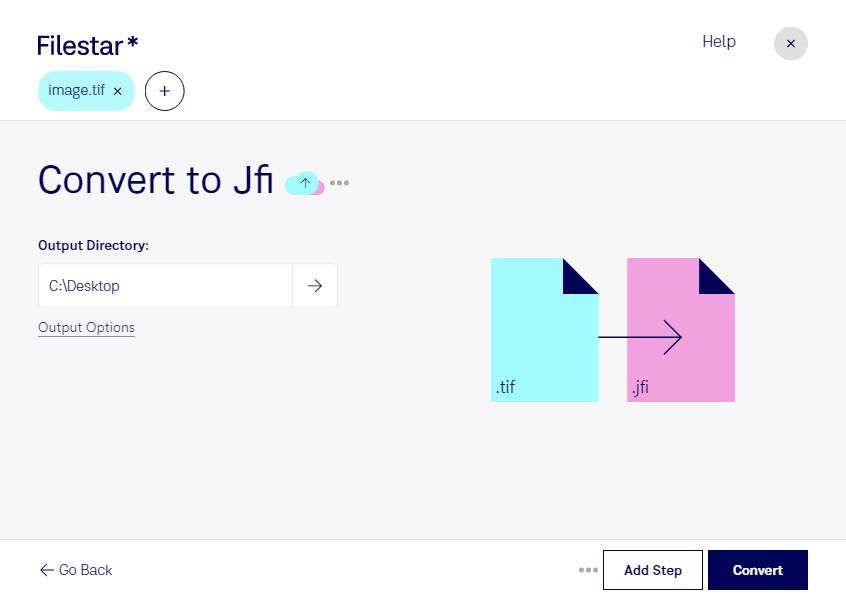
Wenn du hochauflösende Scans oder Bilddateien für die Weitergabe kompakter aufbereiten möchtest, kannst du mit Filestar tif in jfi umwandeln. Die Software läuft auf Windows und macOS und verarbeitet deine Dateien lokal auf deinem Computer.
tif steht für Tagged Image und ist ein Rasterbildformat, das häufig für detailreiche Scans, Fotografien und Druckvorlagen verwendet wird. jfi ist ein JPEG File Interchange-Bild und gehört ebenfalls zu den Rasterbildformaten. Durch die JPEG-Komprimierung lassen sich häufig kleinere Dateien erzeugen. Dabei können allerdings Bildinformationen verloren gehen. Bewahre deshalb deine ursprünglichen tif-Dateien auf, wenn du sie später erneut bearbeiten oder in hoher Qualität drucken möchtest.
Die Umwandlung ist beispielsweise für Fotografen nützlich, die kompakte Vorschauen ihrer Aufnahmen weitergeben möchten. In Verlagen und Agenturen lassen sich gescannte Bildvorlagen für Abstimmungen aufbereiten. Auch bei der Digitalisierung von Dokumenten können kleinere Bilddateien den Austausch erleichtern. Prüfe vorab, ob die Zielanwendung die Dateiendung jfi unterstützt – manche Programme erwarten für JPEG-Bilder ausdrücklich jpg oder jpeg.
Mit der Stapelverarbeitung von Filestar musst du nicht jede Datei einzeln konvertieren. Du kannst mehrere tif-Dateien auswählen und gemeinsam in jfi umwandeln. Das spart wiederkehrende Arbeit, etwa bei umfangreichen Fotoserien oder regelmäßig eingehenden Scans.
Anders als bei einem Online-Konverter bleiben die Dateien bei der lokalen Verarbeitung auf deinem Rechner. Du musst vertrauliche Aufnahmen, Kundendokumente oder unveröffentlichte Entwürfe nicht zur Konvertierung auf fremde Server hochladen. Dadurch vermeidest du zusätzliche Risiken durch die Übertragung und Speicherung bei einem Cloud-Anbieter.
Du möchtest wissen, wie Filestar zu deinem Arbeitsablauf passt? Kontaktiere uns mit deinen Fragen zur Umwandlung und Stapelverarbeitung.