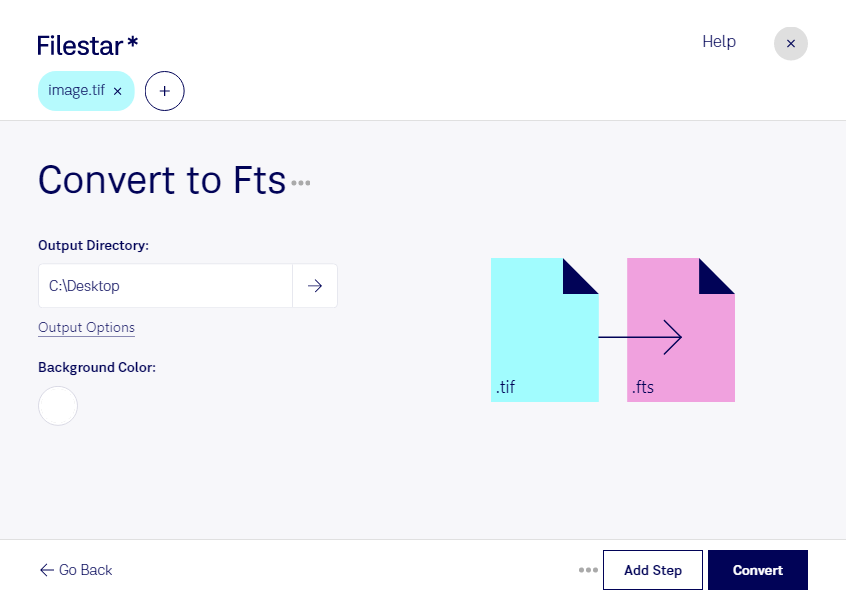
Wenn du Rasterbilder aus einem Bildbearbeitungsprozess in eine wissenschaftliche Auswertung übernehmen möchtest, kann ein Formatwechsel nötig sein. Mit Filestar kannst du tif in fts umwandeln und mehrere Dateien gemeinsam verarbeiten. Die Software läuft auf Windows und macOS und verarbeitet deine Dateien lokal auf deinem Computer.
Das Format tif, auch als Tagged Image bekannt, wird häufig für hochwertige Scans, Fotografien und andere detailreiche Rasterbilder genutzt. fts steht für Flexible Image Transport System und gehört ebenfalls zu den Rasterbildformaten. Es kommt insbesondere in der Astronomie zum Einsatz, wo Bilddaten für wissenschaftliche Analysen gespeichert und zwischen spezialisierten Anwendungen ausgetauscht werden.
Die Umwandlung kann beispielsweise für Astronominnen und Astronomen hilfreich sein, die als tif vorliegende Aufnahmen in eine Auswertungssoftware übernehmen möchten, die fts unterstützt. Auch in Forschung und wissenschaftlicher Bildverarbeitung kann sie bestehende Bildbestände für einen anderen Arbeitsablauf zugänglich machen. Wichtig dabei: Ein Formatwechsel erzeugt keine zusätzlichen Messdaten. Prüfe deshalb, welche Farbtiefe und Metadaten deine Zielanwendung benötigt und ob diese nach der Konvertierung vorliegen.
Bei umfangreichen Bildserien spart die Stapelverarbeitung wiederholte Einzelschritte. Du wählst mehrere tif-Dateien aus und lässt sie gemeinsam umwandeln. Das erleichtert die Verarbeitung zusammengehöriger Aufnahmen und macht wiederkehrende Aufgaben effizienter.
Die lokale Verarbeitung bietet dir außerdem mehr Kontrolle über vertrauliche Bilddaten. Für die Konvertierung müssen deine Dateien nicht auf einen externen Cloud-Server hochgeladen werden. Dadurch entfällt ein zusätzlicher Übertragungs- und Speicherort außerhalb deiner eigenen Umgebung – ein Vorteil etwa bei unveröffentlichten Forschungsaufnahmen. Die Sicherheit deines Computers und deine internen Datenschutzvorgaben bleiben dennoch wichtig.
Du möchtest klären, ob Filestar zu deinen Bilddaten und deinem Arbeitsablauf passt? Melde dich bei uns und beschreibe deine Anforderungen.