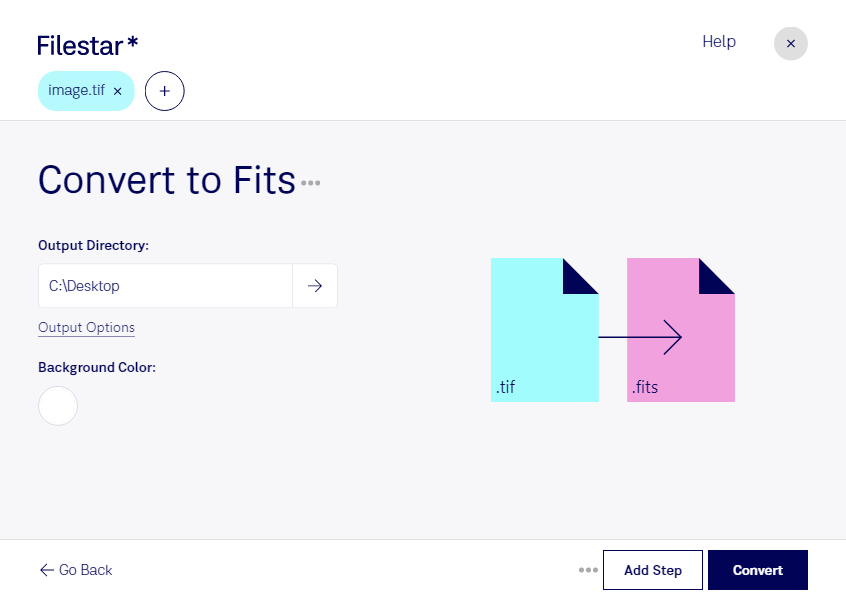
Wenn du tif in fits umwandeln möchtest, unterstützt dich Filestar bei der Vorbereitung deiner Rasterbilder für wissenschaftliche Anwendungen. Du verarbeitest einzelne Dateien oder ganze Bildserien direkt auf deinem Computer – unter Windows und macOS.
Das tif-Format, auch als Tagged Image bekannt, wird häufig für detailreiche Scans, Mikroskopieaufnahmen und andere hochwertige Rasterbilder verwendet. Eine fits-Datei (Flexible Image Transport System-Datei) ist ebenfalls ein Rasterbildformat und vor allem in der Astronomie und wissenschaftlichen Bildverarbeitung verbreitet. Die Umwandlung ist sinnvoll, wenn deine Auswertungssoftware fits als Eingabeformat benötigt.
In der Astronomie kannst du beispielsweise als tif gespeicherte Aufnahmen für einen fits-basierten Analyseablauf vorbereiten. Auch in Forschungslaboren kann die Konvertierung helfen, exportierte Mikroskopiebilder in bestehende Auswertungsprozesse einzubinden. Wichtig dabei: Ein Formatwechsel ersetzt keine Kalibrierung und ergänzt nicht automatisch fehlende Aufnahmeinformationen. Prüfe für quantitative Auswertungen deshalb, ob Bildwerte, Bittiefe und benötigte Metadaten den Anforderungen deiner Zielsoftware entsprechen.
Mit der Stapelverarbeitung von Filestar musst du nicht jedes Bild einzeln konvertieren. Du wählst mehrere tif-Dateien aus und führst die passende Aktion gemeinsam aus. Das reduziert wiederkehrende Arbeitsschritte und erleichtert die Verarbeitung umfangreicher Bildserien.
Da die Konvertierung lokal auf deinem Computer erfolgt, müssen deine Bilddateien für diesen Vorgang nicht auf einen externen Server hochgeladen werden. Das verringert die Weitergabe sensibler Forschungsdaten und gibt dir mehr Kontrolle über Speicherung und Zugriffsrechte. Gerade bei unveröffentlichten Aufnahmen oder vertraulichen Projekten ist das ein wichtiger Vorteil gegenüber einer Verarbeitung in der Cloud.
Du möchtest Filestar für deine Bildserien einsetzen oder hast Fragen zu deinem tif-zu-fits-Ablauf? Melde dich bei uns, damit wir deinen Anwendungsfall gemeinsam klären können.