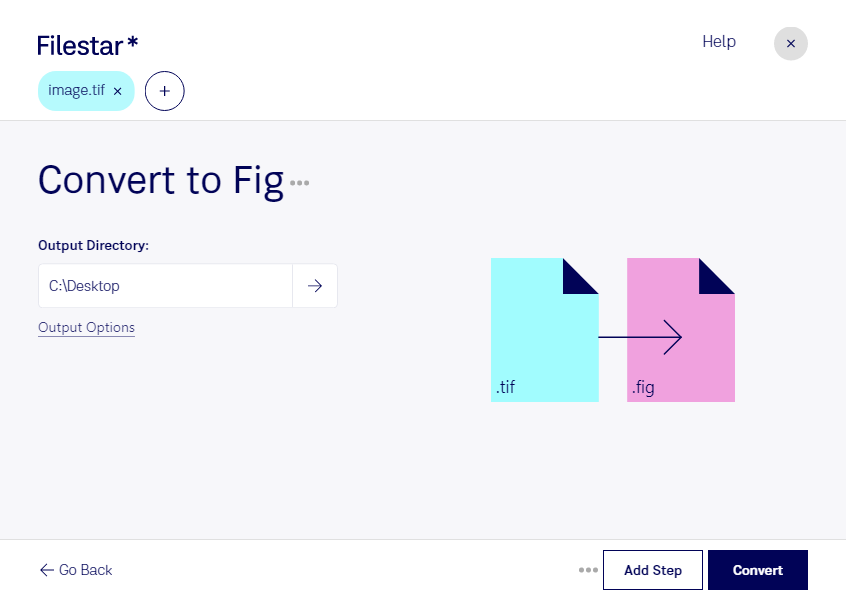
Wenn du tif in fig umwandeln möchtest, wechselst du von einem Rasterbildformat zu einem Format für Vektorgrafiken. tif steht für „Tagged Image“ und wird häufig für Scans, hochauflösende Bilder und technische Dokumentationen verwendet. fig ist das XFig-Dateiformat, das vor allem für Zeichnungen, Diagramme und wissenschaftliche Abbildungen genutzt wird. Mit Filestar kannst du die Konvertierung direkt auf deinem Computer unter Windows oder macOS durchführen.
Wichtig für deinen Workflow: Ein Formatwechsel macht aus den Pixeln eines tif-Bildes nicht automatisch frei bearbeitbare Vektorpfade. Rasterinhalte können in einer fig-Datei als eingebundene Bilder vorliegen. Wenn du einzelne Linien, Konturen oder Beschriftungen später als Vektorobjekte bearbeiten möchtest, kann eine zusätzliche Vektorisierung oder Nachbearbeitung erforderlich sein.
Nützlich ist dieser Workflow beispielsweise in Forschung, Ingenieurwesen und technischer Dokumentation. Gescannte Versuchsskizzen können als Grundlage für wissenschaftliche Abbildungen dienen, ältere technische Zeichnungen lassen sich in neue Dokumentationen einbeziehen. Auch für kartografische Arbeiten können tif-Bilder eine Vorlage bilden, die du in XFig mit Linien, Markierungen oder Beschriftungen ergänzt.
Filestar unterstützt die Stapelverarbeitung: Statt jede Datei einzeln zu konvertieren, kannst du mehrere tif-Dateien gemeinsam verarbeiten. Das reduziert wiederkehrende Arbeitsschritte und erleichtert die Bearbeitung umfangreicher Bildbestände.
Die lokale Verarbeitung ist besonders bei vertraulichen Unterlagen ein Vorteil. Deine Bilddaten müssen für die Konvertierung nicht an einen Cloud-Dienst übertragen werden. Damit vermeidest du zusätzliche Übertragungswege und die Speicherung bei einem weiteren Anbieter. Wie sicher die Dateien insgesamt sind, hängt weiterhin vom Schutz deines Computers und deinen Zugriffsrechten ab.
Du möchtest klären, ob die Konvertierung zu deinem XFig-Workflow passt? Kontaktiere uns mit deinem Anwendungsfall und deinen Anforderungen an die Ausgabedateien.