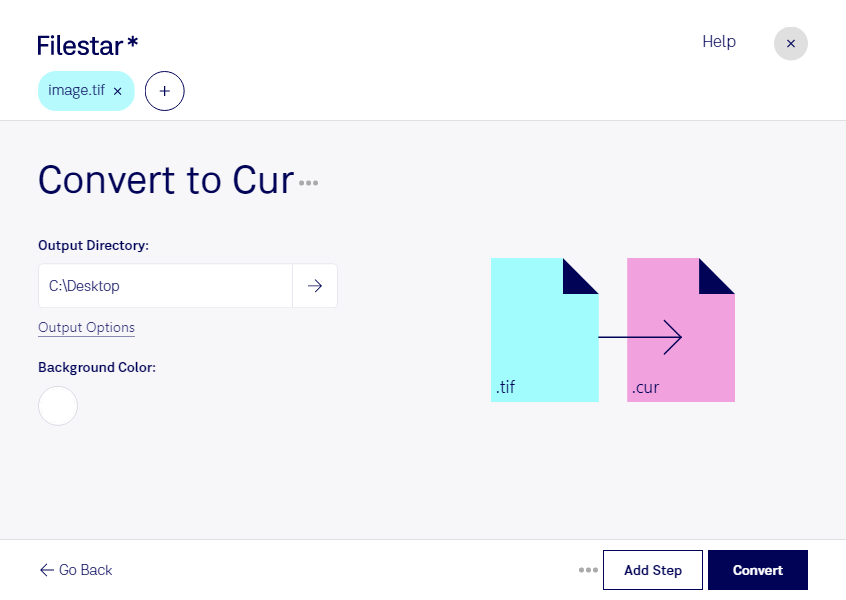
Wenn du aus einer tif-Grafik einen Windows-Cursor erstellen möchtest, brauchst du das passende Dateiformat. Filestar ermöglicht dir, tif in cur umzuwandeln und vorhandene Bildvorlagen für eigene Mauszeiger zu nutzen. Die Software läuft auf Windows und macOS und verarbeitet deine Dateien lokal auf deinem Computer.
tif, auch als Tagged Image bekannt, ist ein Rasterbildformat, das häufig für Scans, hochwertige Grafiken und Bildmaterial aus Designprojekten verwendet wird. cur ist dagegen ein Windows-Cursor-Format aus dem Entwicklerbereich. Es enthält die Bilddarstellung eines Mauszeigers sowie Informationen zu dessen aktivem Punkt, dem sogenannten Hotspot. Damit wird festgelegt, welche Stelle des Cursors beim Klicken zählt.
Die Umwandlung ist beispielsweise für Softwareentwickler hilfreich, die individuelle Mauszeiger für Windows-Anwendungen benötigen. UI-Designer können vorhandene tif-Entwürfe als Grundlage für Cursor verwenden, die zum Erscheinungsbild einer Anwendung passen. Auch bei interaktiven Präsentationen oder spezialisierten Bedienoberflächen können eigene Mauszeiger die Orientierung erleichtern. Achte darauf, dass deine Vorlage in kleiner Darstellung gut erkennbar bleibt und der Hotspot zum vorgesehenen Einsatz passt.
Mit der Stapelverarbeitung von Filestar musst du nicht jede Datei einzeln konvertieren. Du kannst mehrere tif-Dateien gemeinsam in cur umwandeln – praktisch, wenn du unterschiedliche Cursorvarianten oder ein ganzes Set vorbereitest.
Die lokale Verarbeitung bietet dir mehr Kontrolle über vertrauliche Entwürfe und unveröffentlichte Grafiken. Anders als bei einem Cloud-Konverter müssen deine Quelldateien für die Umwandlung nicht auf fremde Server hochgeladen werden. Das reduziert die Weitergabe sensibler Daten und erleichtert die Einhaltung interner Datenschutzvorgaben.
Du möchtest Filestar für deine Cursorprojekte oder größere Dateimengen einsetzen? Melde dich bei uns, damit wir deine Anforderungen gemeinsam klären können.