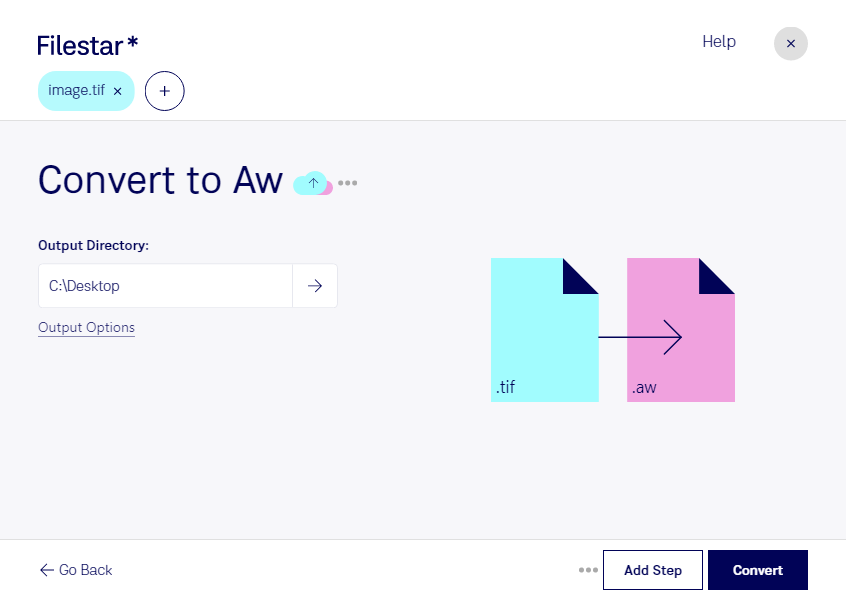
Wenn du tif in aw umwandeln möchtest, kommt es auf den vorgesehenen Einsatz an: tif ist ein Rasterbildformat für detailreiche Scans, Fotos und Grafiken. Eine aw-Datei gehört dagegen zu den sonstigen Dateiformaten und enthält Daten für einen Answer Wizard. Sie ist kein gewöhnliches Bildformat. Deshalb solltest du zuerst prüfen, welche Anforderungen deine Zielanwendung stellt und ob Filestar einen passenden skill für diesen Verarbeitungsschritt anbietet.
Relevant kann dieser Bedarf beispielsweise in der technischen Redaktion, der Softwaredokumentation oder bei der Pflege älterer Hilfesysteme werden. Dort liegen Abbildungen und eingescannte Anleitungen häufig als tif vor, während eine bestehende Anwendung mit aw-Dateien arbeitet. Eine Bildkonvertierung allein erzeugt jedoch nicht automatisch eine funktionsfähige Answer-Wizard-Datei. Je nach Zielsystem sind zusätzliche Werkzeuge und eine Aufbereitung der Inhalte nötig.
Filestar läuft auf Windows und macOS und unterstützt die Stapelverarbeitung von Dateien. Für unterstützte skills kannst du mehrere Dateien gemeinsam bearbeiten, statt jeden Vorgang einzeln auszuführen. Das erleichtert insbesondere die Vorbereitung größerer Bildbestände für Dokumentationsprojekte und spart wiederkehrende Handgriffe.
Filestar ist eine Desktop-Anwendung, kein Online-Konverter. Bei lokal ausgeführten Verarbeitungsschritten bleiben deine Dateien auf deinem Computer, statt zur Bearbeitung an einen Cloud-Dienst übertragen zu werden. Das reduziert die Weitergabe vertraulicher Inhalte an Dritte und erleichtert die Kontrolle über sensible Scans, interne Anleitungen oder Kundendokumente. Welche Verarbeitung lokal erfolgt, solltest du für den jeweiligen skill prüfen.
Du möchtest klären, ob sich dein konkreter tif-zu-aw-Workflow mit Filestar umsetzen lässt? Kontaktiere uns mit Angaben zu deiner Zielanwendung und den gewünschten Verarbeitungsschritten.