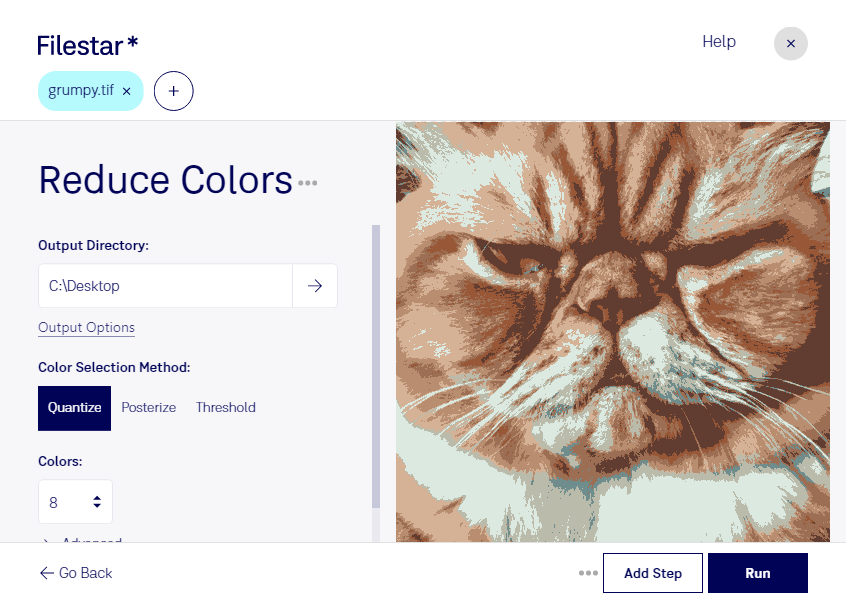
Wenn du bei tif-Dateien die Farben reduzieren möchtest, passt du die Farbanzahl eines Rasterbilds gezielt an. Das ist besonders bei Grafiken mit wenigen Farbtönen, gescannten Zeichnungen oder einfachen Illustrationen sinnvoll. Filestar unterstützt dich dabei auf Windows und macOS – auch wenn du viele Dateien auf einmal bearbeiten möchtest.
Das tif-Format, auch als Tagged Image bekannt, speichert Bilder pixelbasiert und wird häufig für hochwertige Scans, Archivmaterial und Druckvorlagen verwendet. Eine reduzierte Farbpalette kann die Dateigröße verringern, abhängig vom Bildinhalt und der verwendeten Komprimierung. Gleichzeitig verändert sie die Darstellung: Feine Farbverläufe können sichtbare Abstufungen bekommen. Prüfe deshalb zunächst an einer Beispieldatei, ob das Ergebnis zu deinem Verwendungszweck passt, und bewahre das Original auf.
Im Grafikdesign kann die Farbreduktion helfen, Illustrationen für eine Gestaltung mit begrenzter Palette vorzubereiten. In Archiven und Büros lassen sich gescannte Dokumente mit wenigen Farben für die weitere Verarbeitung vereinfachen. Auch technische Zeichnungen können davon profitieren, wenn Linien und Flächen wichtiger sind als feinste Farbnuancen. Bei fotografischen Druckvorlagen ist dagegen besondere Sorgfalt gefragt, damit relevante Details erhalten bleiben.
Mit der Stapelverarbeitung von Filestar musst du nicht jede tif-Datei einzeln bearbeiten. Du kannst mehrere Dateien gemeinsam verarbeiten und den wiederkehrenden Aufwand bei umfangreichen Bildbeständen reduzieren.
Die Verarbeitung erfolgt lokal auf deinem Computer, nicht in einem Online-Konverter. Deine Bilder müssen dafür nicht auf einen fremden Server hochgeladen werden. Das vermeidet zusätzliche Übertragungs- und Speicherorte und gibt dir mehr Kontrolle über vertrauliche Kundenunterlagen, interne Zeichnungen oder unveröffentlichtes Bildmaterial.
Du möchtest klären, ob Filestar zu deinen tif-Dateien und deinem Arbeitsablauf passt? Melde dich bei uns – wir helfen dir gern weiter.