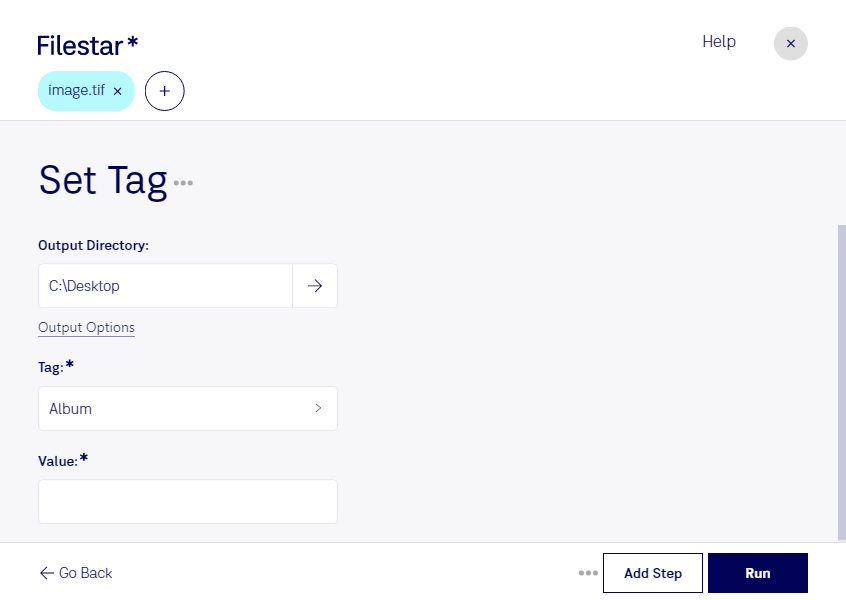
Wenn du einen Tag für eine tif-Datei festlegen möchtest, geht es um strukturierte Informationen innerhalb der Bilddatei. Das Format tif („Tagged Image“) speichert Rasterbilder und nutzt Tags, um beispielsweise technische Bildeigenschaften zu beschreiben. Welche Angaben sich bearbeiten lassen, hängt vom jeweiligen Tag und dem verwendeten skill ab.
Mit Filestar kannst du tif-Dateien gezielt verarbeiten und wiederkehrende Aufgaben für mehrere Bilder gemeinsam ausführen. Statt jede Datei einzeln zu bearbeiten, wendest du denselben Vorgang im Stapel auf eine ganze Auswahl an. Das spart Zeit und erleichtert eine einheitliche Verarbeitung umfangreicher Bildbestände. Filestar läuft sowohl unter Windows als auch unter macOS.
Im professionellen Einsatz ist das besonders hilfreich, wenn Bilddateien bestimmte Anforderungen erfüllen müssen. In der Druckvorstufe können passende technische Angaben für die Weiterverarbeitung entscheidend sein. Fotostudios profitieren von konsistent aufbereiteten Bildserien, während Archive und Digitalisierungsdienstleister große Mengen gescannter Dokumente nach einheitlichen Vorgaben bearbeiten können. Wichtig ist dabei, vorab zu prüfen, welchen Tag das Zielsystem benötigt und welchen Wert es erwartet.
Die lokale Verarbeitung bietet dir zudem mehr Kontrolle über sensible Dateien: Deine Bilder müssen für diesen Arbeitsschritt nicht auf einen Cloud-Server hochgeladen werden. So vermeidest du zusätzliche Übertragungswege und die Speicherung bei einem weiteren Anbieter. Gerade bei vertraulichen Kundendokumenten, unveröffentlichten Aufnahmen oder internen Scans ist das ein relevanter Vorteil.
Teste Änderungen zunächst an einer Kopie und prüfe das Ergebnis in der Anwendung, die deine tif-Dateien später weiterverarbeitet. Wenn du wissen möchtest, welcher skill zu deinem gewünschten Tag und deinem Arbeitsablauf passt, nimm Kontakt mit uns auf.