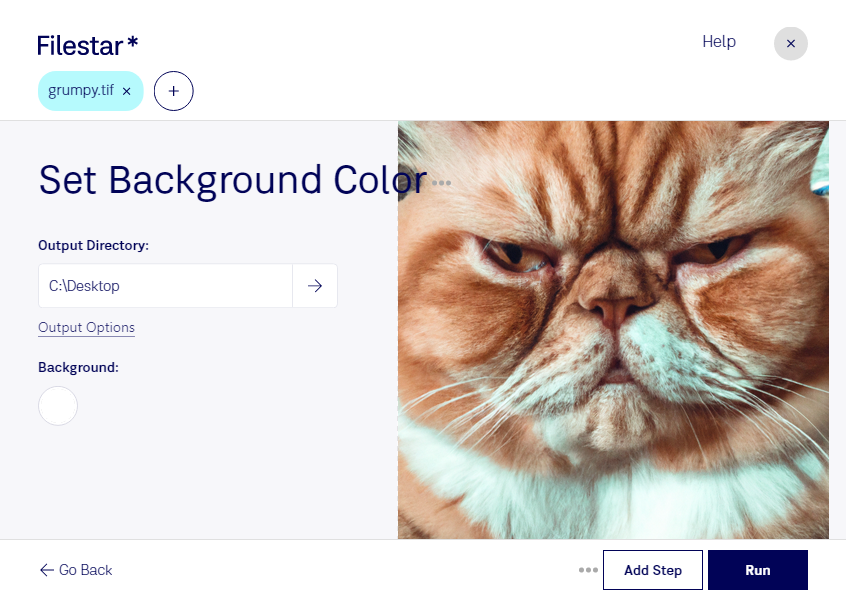
Du möchtest die Hintergrundfarbe von tif-Dateien festlegen, damit deine Bilder zum Layout oder zur weiteren Verarbeitung passen? Mit Filestar bearbeitest du deine Dateien direkt auf deinem Computer – unter Windows und macOS. Auch mehrere Bilder lassen sich in einem Durchgang verarbeiten, statt jede Datei einzeln anzupassen.
Das tif-Format steht für Tagged Image und gehört zu den Rasterbildformaten. Es wird häufig für hochwertige Scans, Bildarchive und Druckvorlagen genutzt. Eine passende Hintergrundfarbe kann transparente Bereiche mit einer definierten Farbe hinterlegen und für eine einheitliche Darstellung sorgen. Wichtig dabei: Ein bereits fest ins Rasterbild eingebundener Hintergrund ist nicht dasselbe wie Transparenz. Seine Änderung kann zusätzliche Bildbearbeitung erfordern.
Im Grafikdesign hilft ein abgestimmter Hintergrund dabei, Bildmaterial in unterschiedliche Layouts einzufügen. In der Druckvorstufe können definierte Hintergrundfarben die Vorbereitung von Vorlagen erleichtern. Für die Digitalisierung von Dokumenten oder die Pflege umfangreicher Bildbestände ist vor allem die Stapelverarbeitung praktisch: Du wendest dieselbe Bearbeitung auf mehrere tif-Dateien an und reduzierst wiederkehrende Arbeitsschritte.
Filestar verbindet diese Dateiverarbeitung mit einem entscheidenden Vorteil: Deine Bilder werden lokal verarbeitet und müssen dafür nicht zu einem Cloud-Dienst hochgeladen werden. So vermeidest du eine zusätzliche Übertragung und Speicherung auf fremden Servern. Gerade bei vertraulichen Kundendokumenten, unveröffentlichten Entwürfen oder internen Scans behältst du damit mehr Kontrolle über deine Daten. Die Zugriffsrechte und Sicherheitsmaßnahmen auf deinem Rechner bleiben dabei weiterhin wichtig.
Wenn du die Hintergrundfarbe deiner tif-Dateien für einen bestimmten Arbeitsablauf festlegen möchtest, kontaktiere uns gern mit deinen Anforderungen.