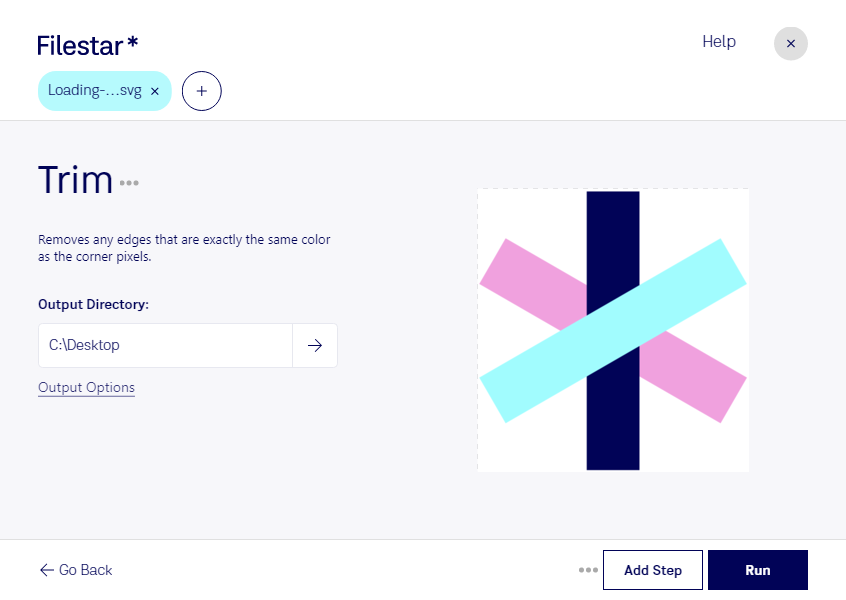
Wenn ein Logo zu viel Freiraum hat oder du nur einen bestimmten Ausschnitt einer Illustration brauchst, kannst du mit Filestar deine svg zuschneiden. So passt du Vektorgrafiken an ihren Einsatzzweck an – etwa für eine Website, eine Präsentation oder ein Drucklayout.
Eine svg ist eine Scalable-Vector-Graphics-Datei und gehört zum Dateityp Vektorbild. Sie beschreibt Formen und Linien statt eines festen Pixelrasters. Dadurch lassen sich vektorbasierte Inhalte ohne die typischen Qualitätsverluste eines vergrößerten Rasterbilds skalieren. Beim Zuschneiden legst du den benötigten Bildausschnitt fest und reduzierst störende Randbereiche.
Im Grafikdesign hilft das beispielsweise dabei, Logos für verschiedene Layouts vorzubereiten. Im Webdesign lassen sich Icons und Illustrationen auf passende Ausschnitte bringen. Auch Marketingteams profitieren, wenn sie grafische Elemente für Kampagnenmaterialien vereinheitlichen möchten. Ein gezielter Zuschnitt erleichtert die Platzierung und sorgt dafür, dass das eigentliche Motiv im Mittelpunkt steht.
Filestar läuft auf Windows und macOS und unterstützt die Stapelverarbeitung. Statt jede Datei einzeln zu bearbeiten, kannst du mehrere Dateien in einem Arbeitsgang verarbeiten. Das spart wiederkehrende Handgriffe, etwa wenn du eine ganze Sammlung von Symbolen oder Produktillustrationen vorbereitest. Für weitere Bearbeitungsschritte stehen dir zusätzliche skills zur Verfügung.
Die Verarbeitung erfolgt lokal auf deinem Computer, nicht über einen Online-Konverter. Deine Dateien müssen für den Zuschnitt nicht auf einen fremden Cloud-Server hochgeladen werden. Das reduziert die Weitergabe sensibler Inhalte an externe Dienste – ein wichtiger Vorteil bei unveröffentlichten Markenentwürfen, vertraulichen Kundenprojekten oder internen Grafiken. Die Sicherheit deines eigenen Computers bleibt dabei selbstverständlich relevant.
Du möchtest wissen, wie Filestar zu deinen Dateien und Arbeitsabläufen passt? Melde dich bei uns und beschreibe, welche svg du zuschneiden möchtest.